- 表格下载
-
直播教学及观看方式操作指南
来源:beats365唯一官方网站 发布日期:2026-03-23场景一:在智慧教室利用“互动课堂”软件开展直播教学
教师上课时开启直播及互动操作:
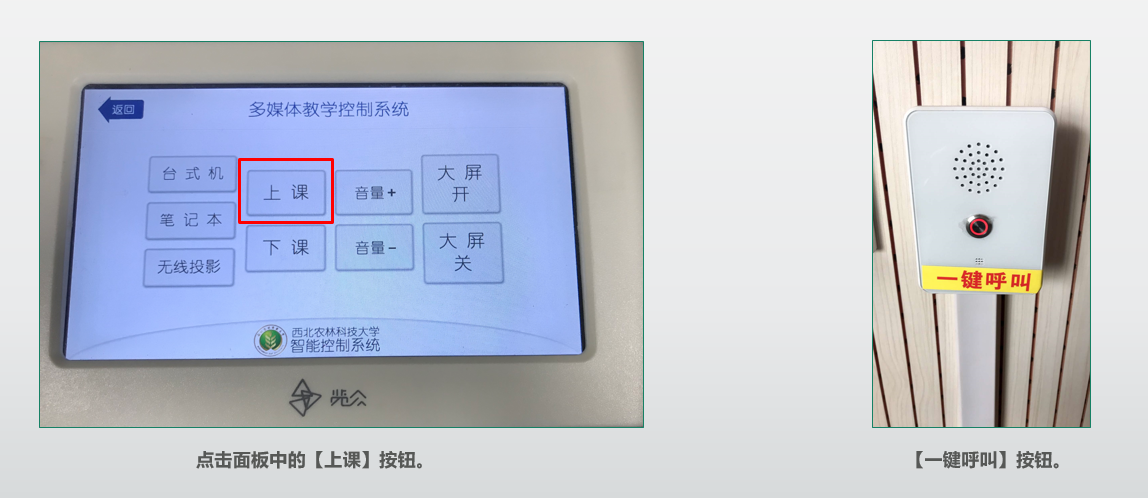
1、教师进入教室,点击面板中的【上课】按钮,打开教室设备。(如遇设备问题,在教室中找到【一键呼叫】按钮,联系现场工作人员。)
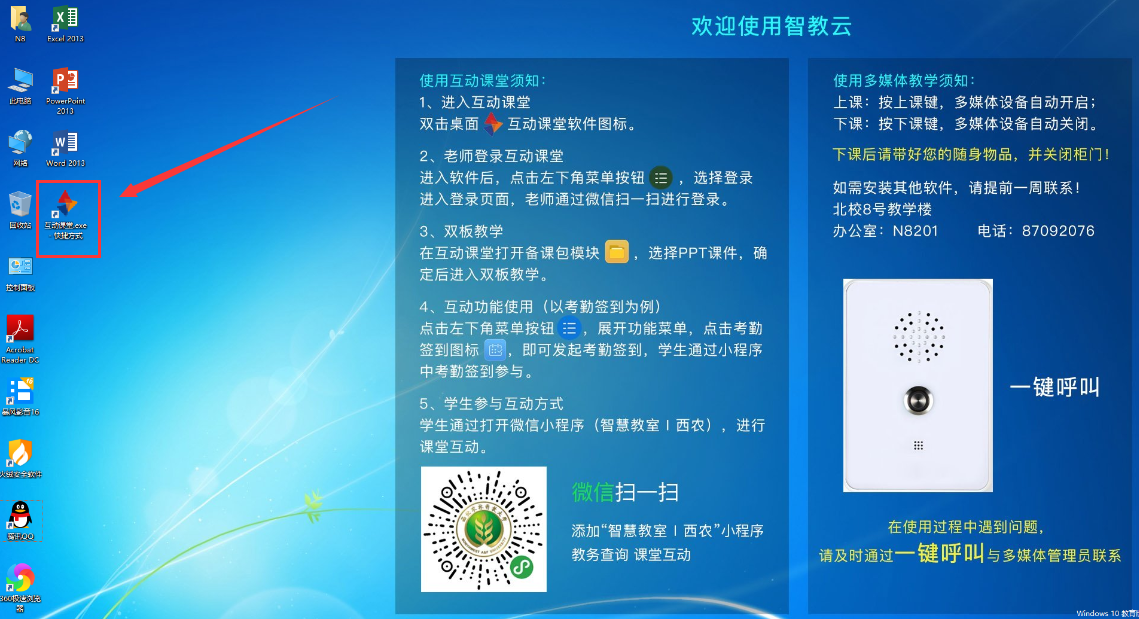
2、教师在电脑桌面双击【互动课堂】软件。
3、微信扫码登录【互动课堂】软件。
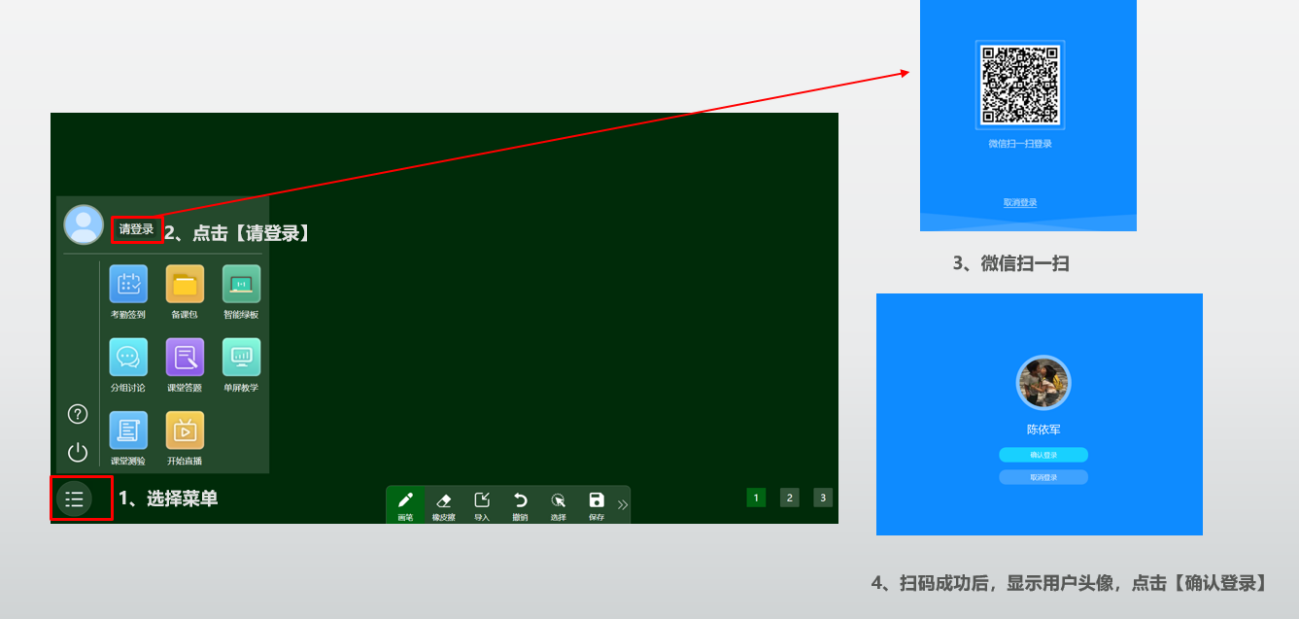
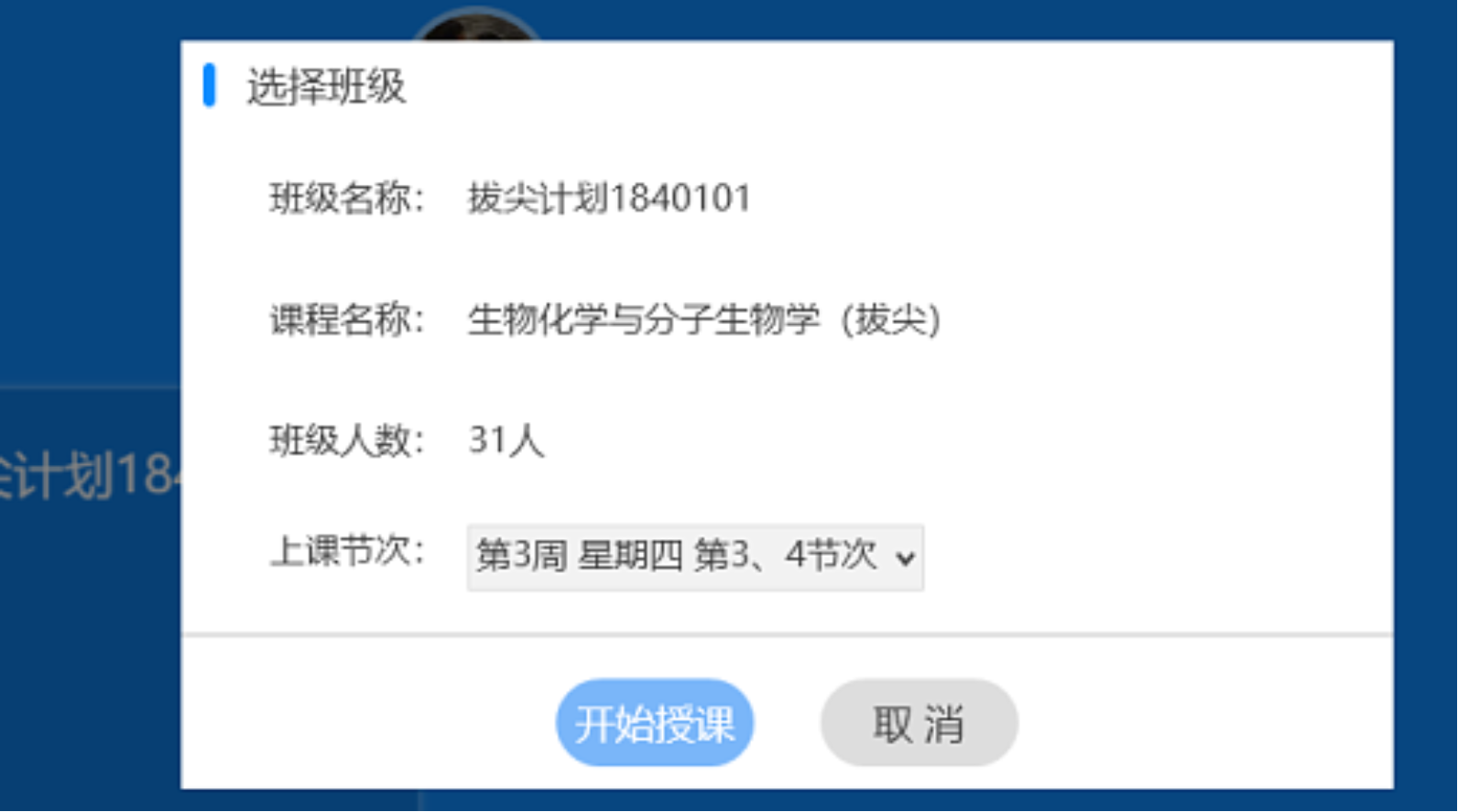
4、登录成功后,教师开始授课,当存在上课信息时,直接进入班级主页。
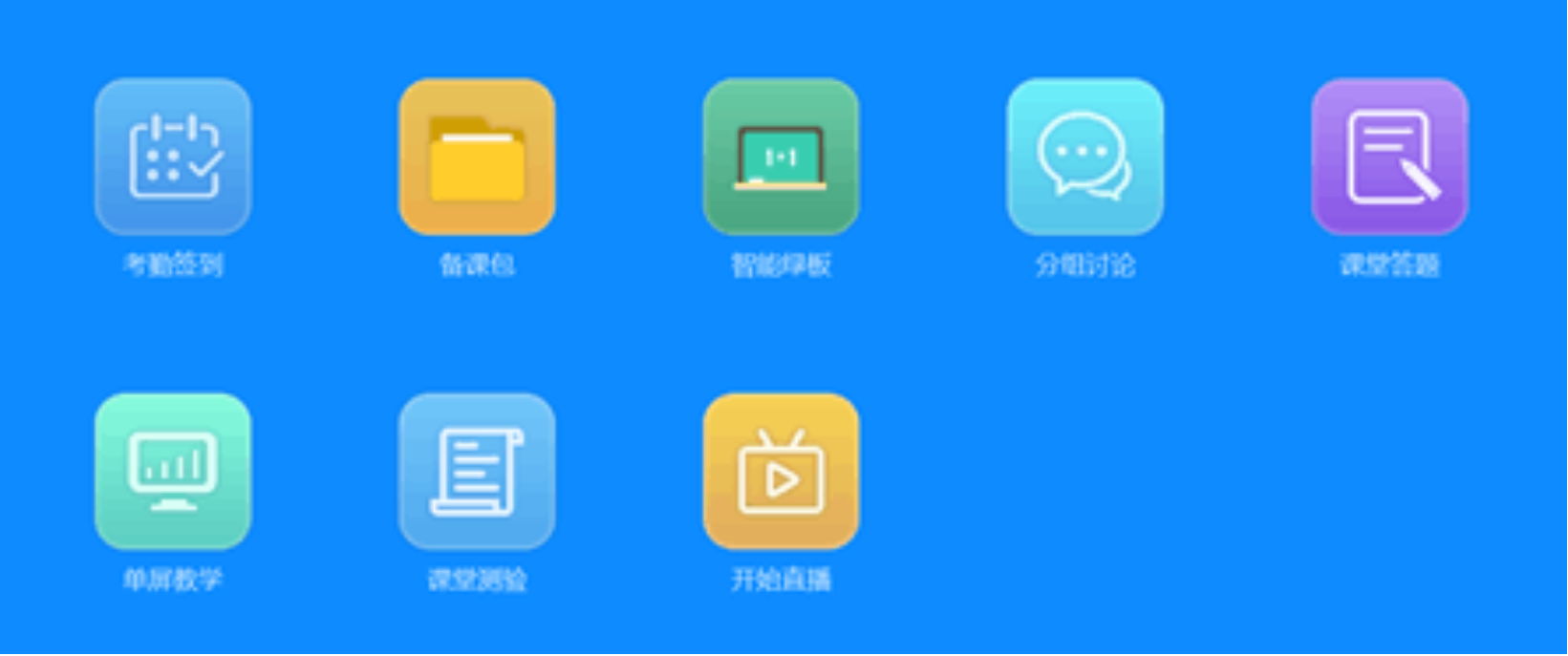
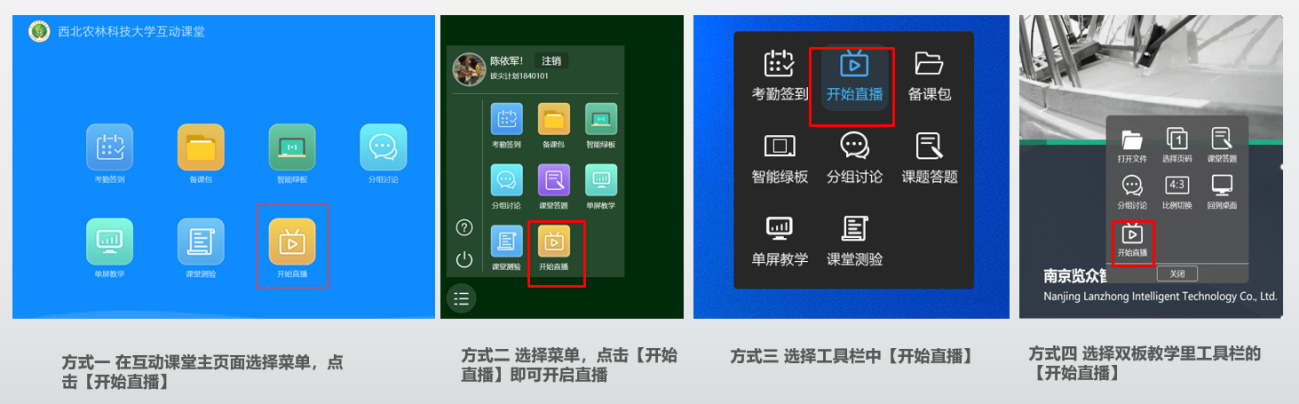
5、教师点击【开始直播】按钮,进行直播教学。员工可以通过手机端【微信小程序】或电脑端【教学中心】进行直播观看和互动。教师可在以下方式中任选一种进行直播。
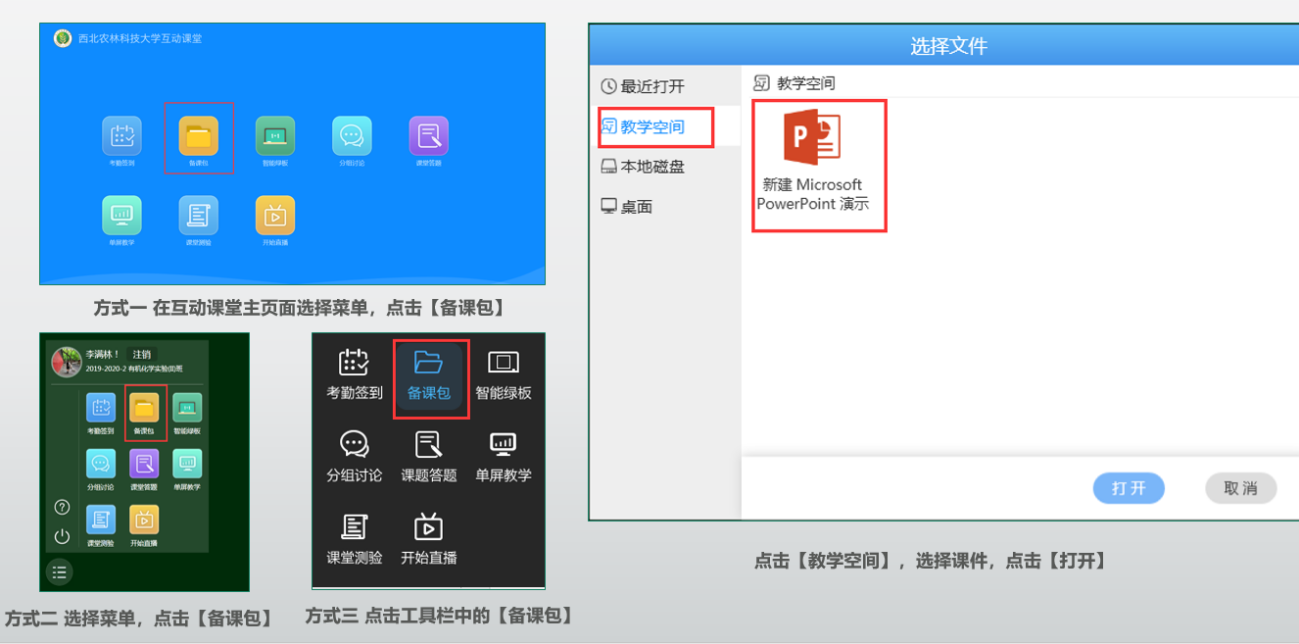
6、教师通过【备课包】打开课件,开始授课。教师可通过以下任意一种方式打开“备课包”。教师也可以使用优盘或移动硬盘打开课件。
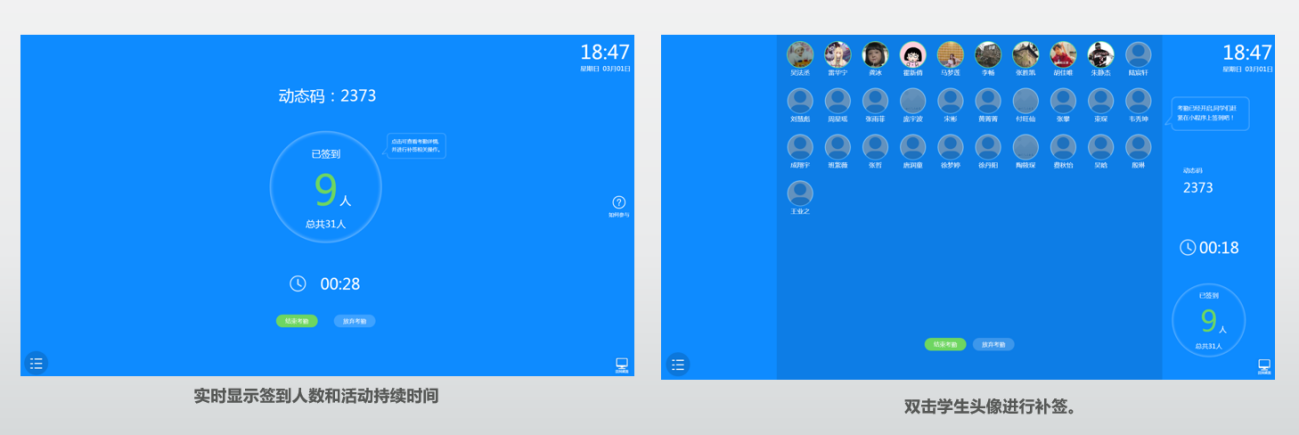
7、教师发起【考勤签到】,员工通过动态码或签到按钮进行签到,一堂课中可以发起多次签到活动,支持补签(老师双击员工头像,进行现场补签,课后老师也可以在教学中心手动修改签到状态)。
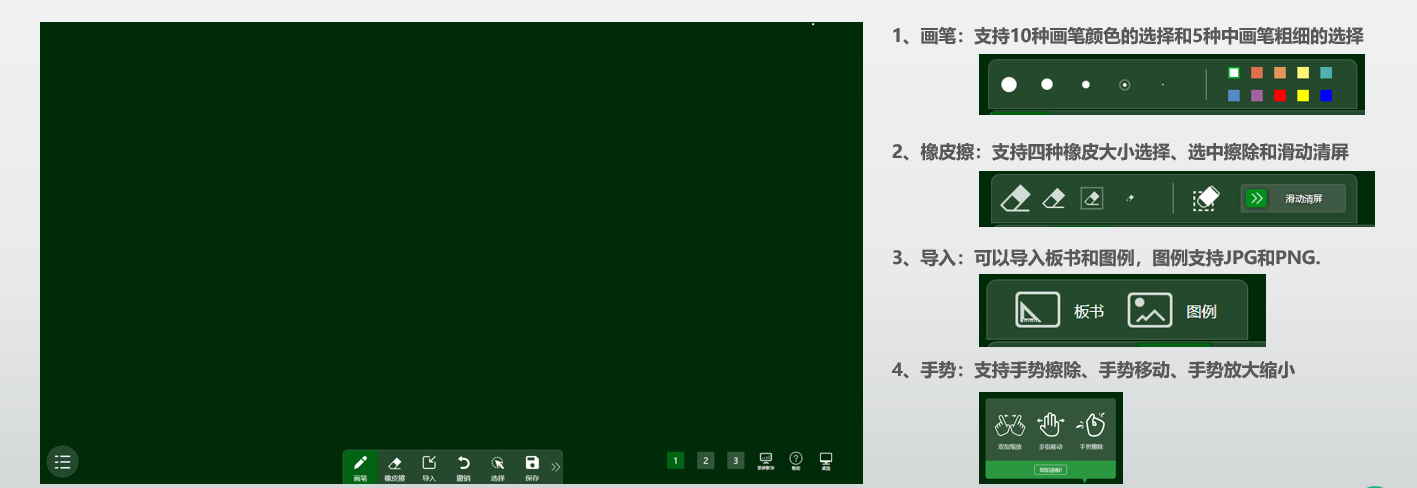
8、教师课中使用 【智能绿板】,进行板书书写,同时支持三块无限放大的黑板。(注意:如果使用的是【双板教学】,系统默认只采集主屏画面,如需向员工展示板书,需要点击【屏幕交换】按钮。)
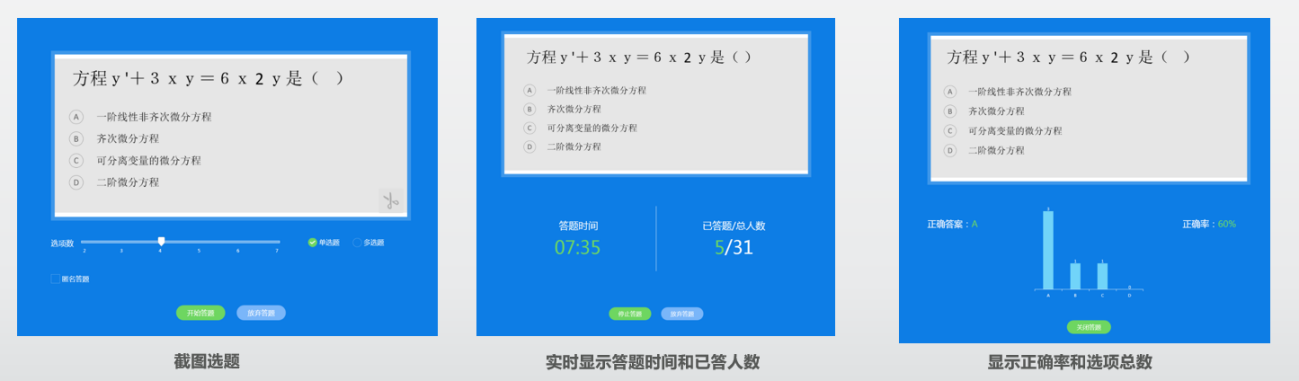
9、教师发起【课堂答题】,员工通过小程序进行答题,题型支持单选、多选和判断。
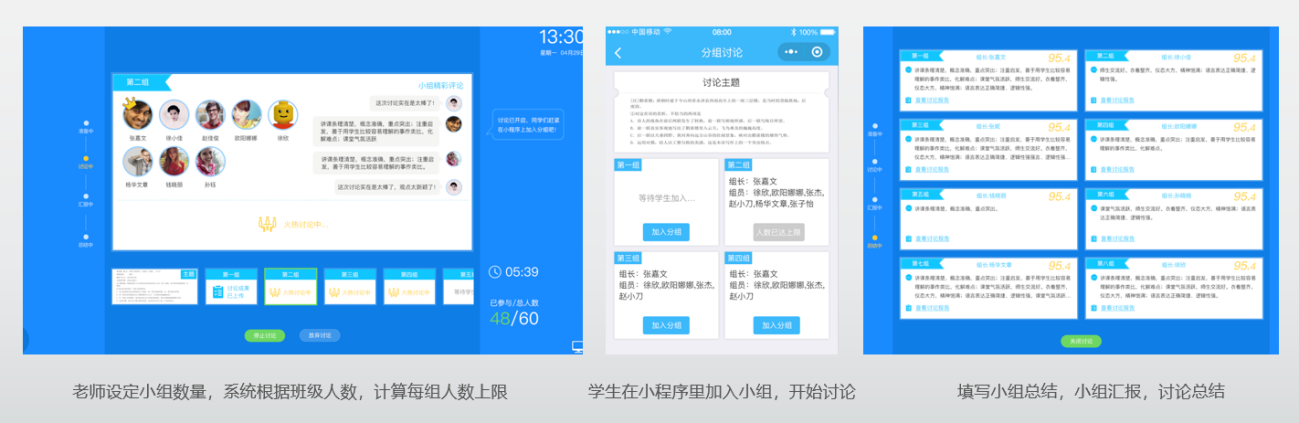
10、教师发起【分组讨论】,员工通过小程序参与讨论,员工在小程序上发表评论,老师大屏上可以查看。
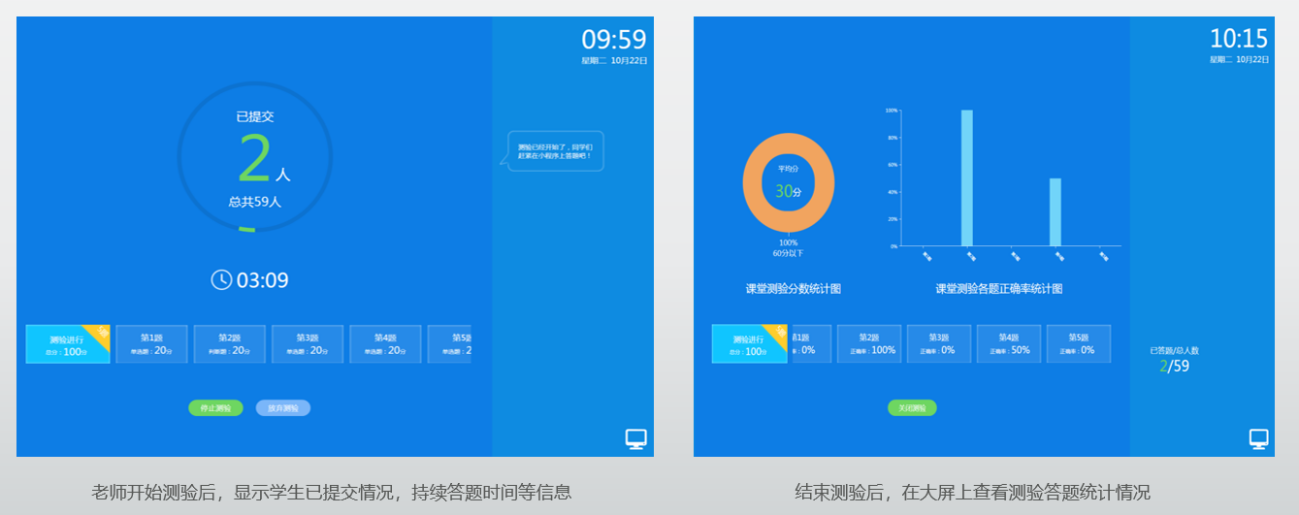
11、教师发起【课堂测验】,员工通过小程序参与课堂测验,停止测验后,老师可在大屏上查看此次测验统计情况。 (注意:需要先在教学中心的【我的题库】里添加题目,在【备课包】的【作业/测验】里添加测验题目。
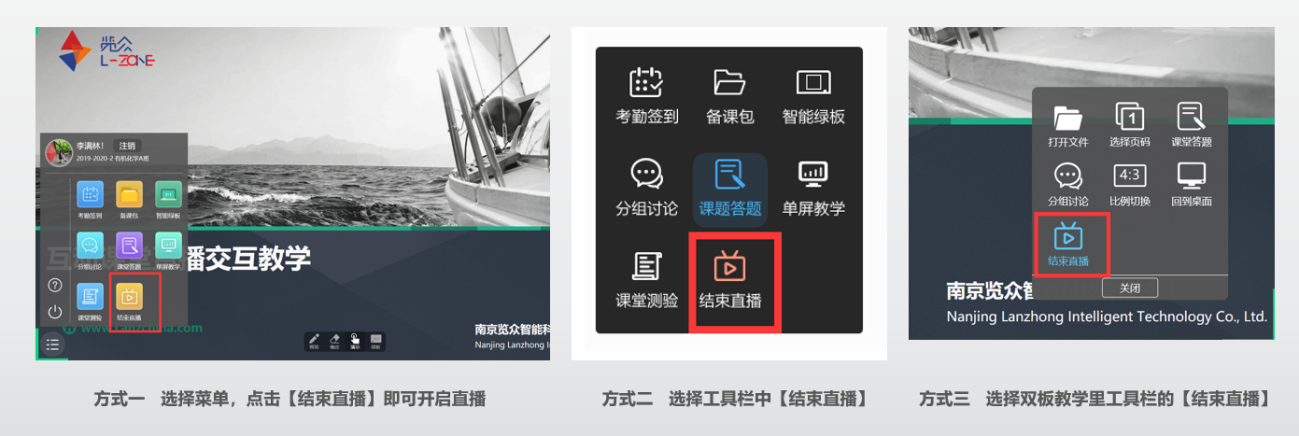
12、教师结束授课后,点击【结束直播】。教师可在以下方式中任选一种。
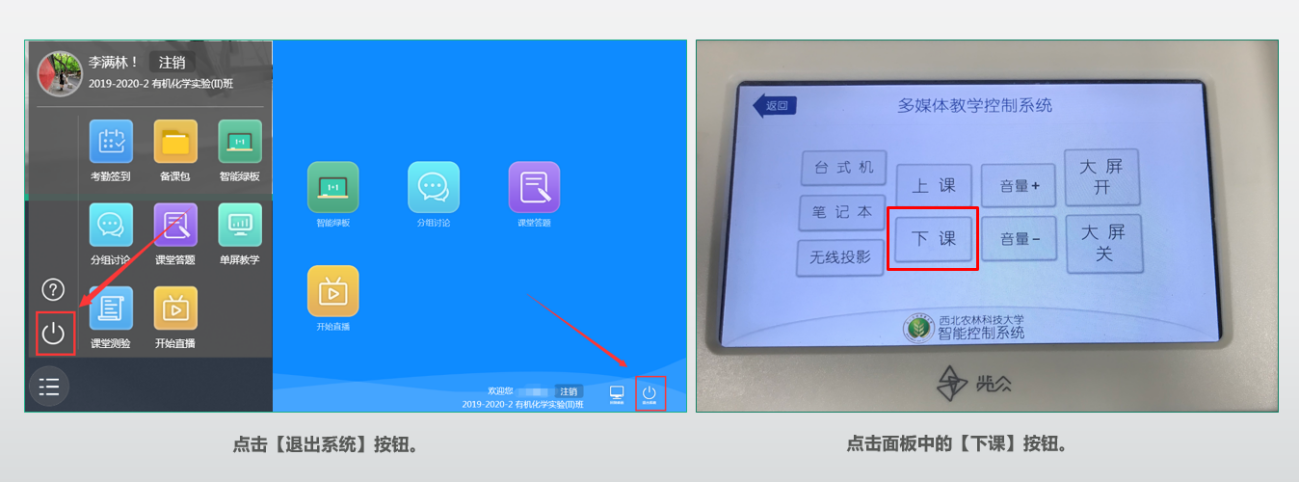
13、教师结束授课后,退出系统,点击面板中的【下课】按钮,关闭设备,离开教室。
教师课后查看直播回放操作:
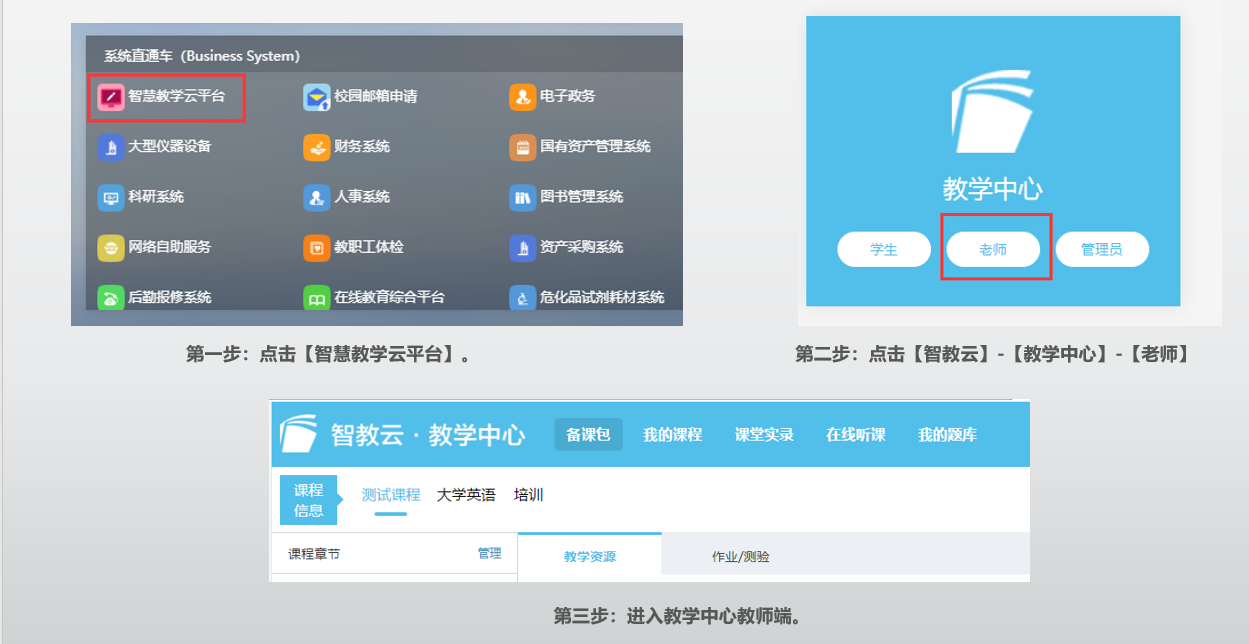
1、用360极速模式浏览器打开公司首页,在首页底部点击“信息综合服务平台”,通过统一身份认证登录。
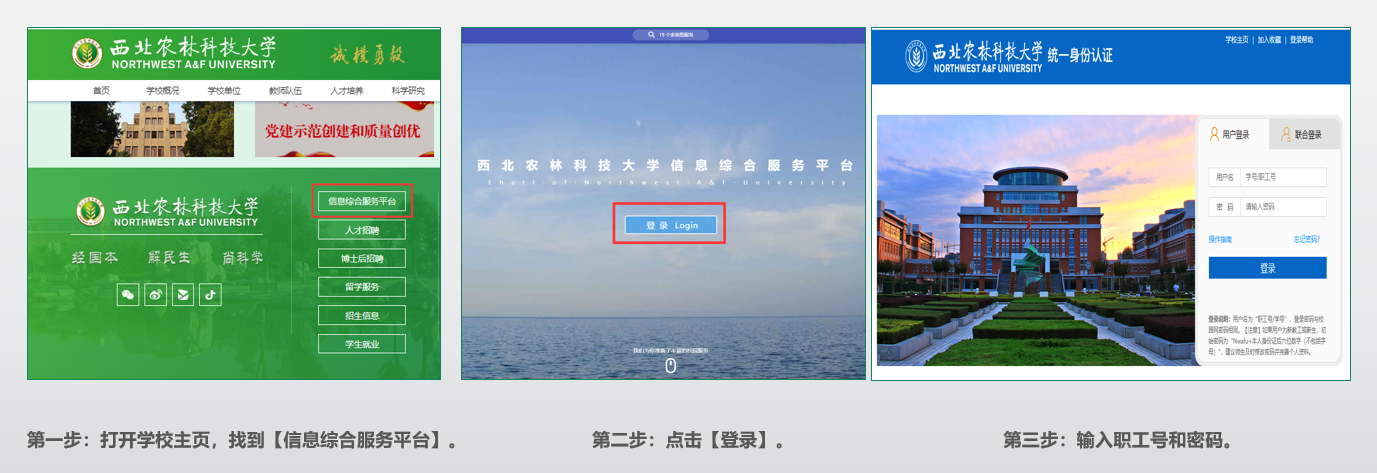
2、选择“智慧教学云平台”,登录教学中心教师端
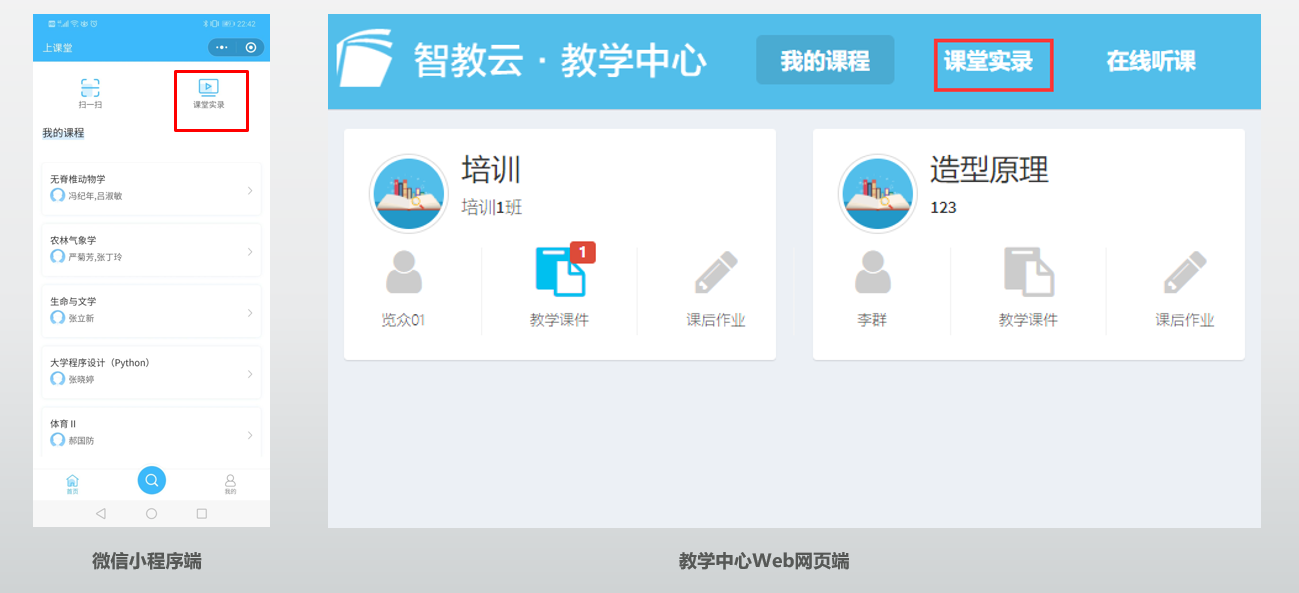
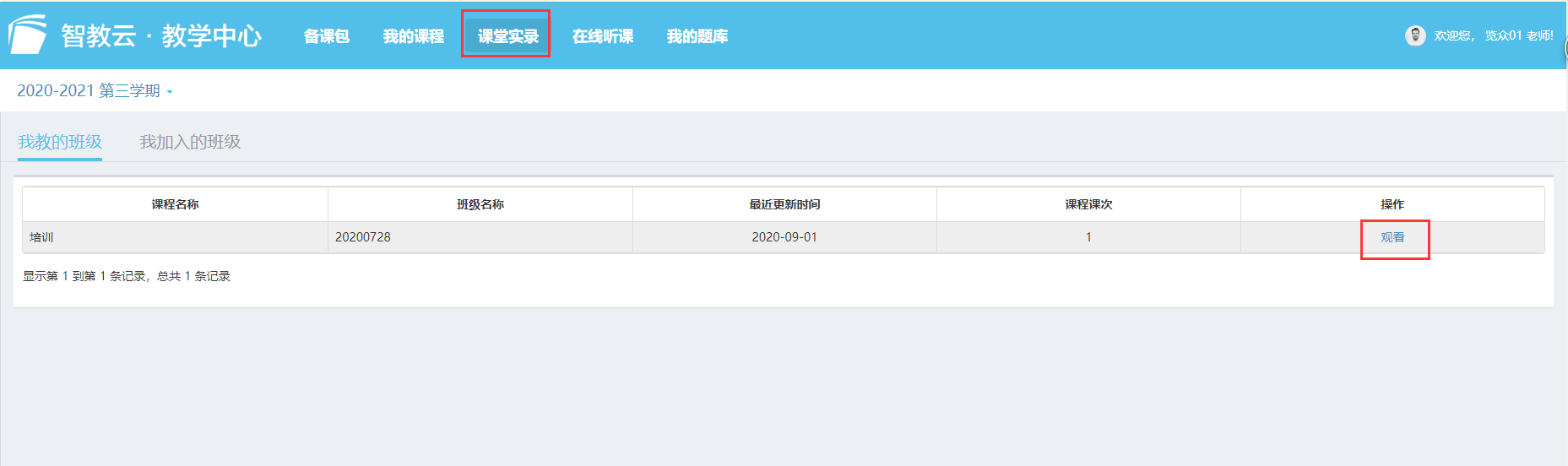
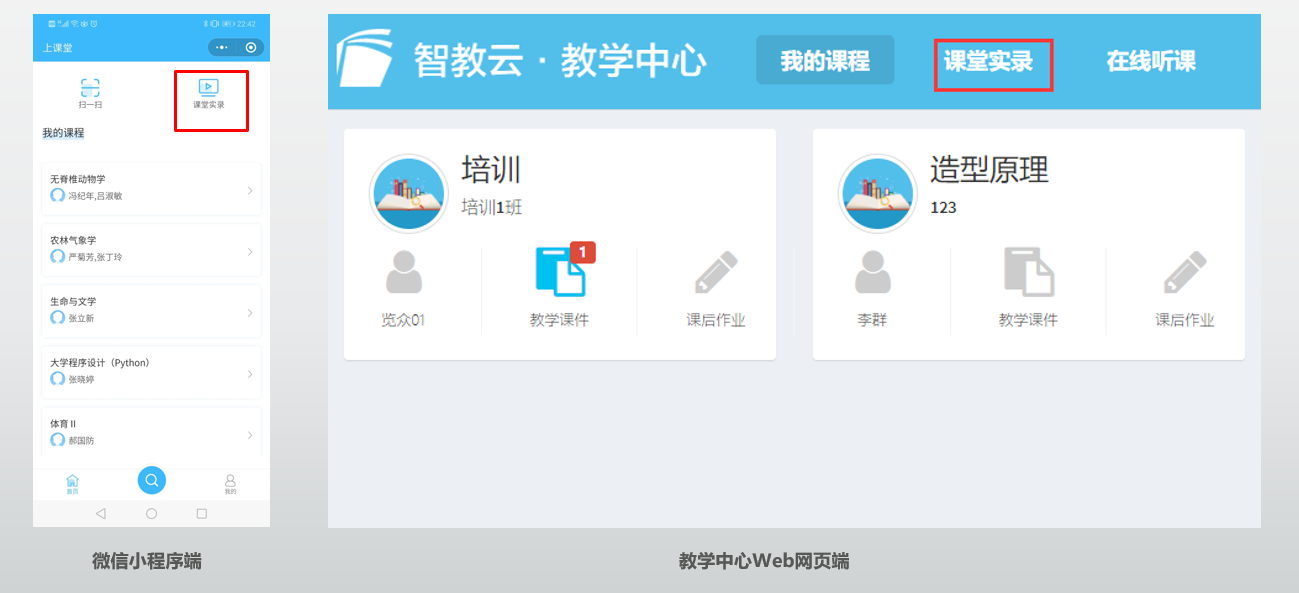
3、点击【课堂实录】,在课程列表中回看直播视频。(注意,直播教学后,在次日才能查看回放)
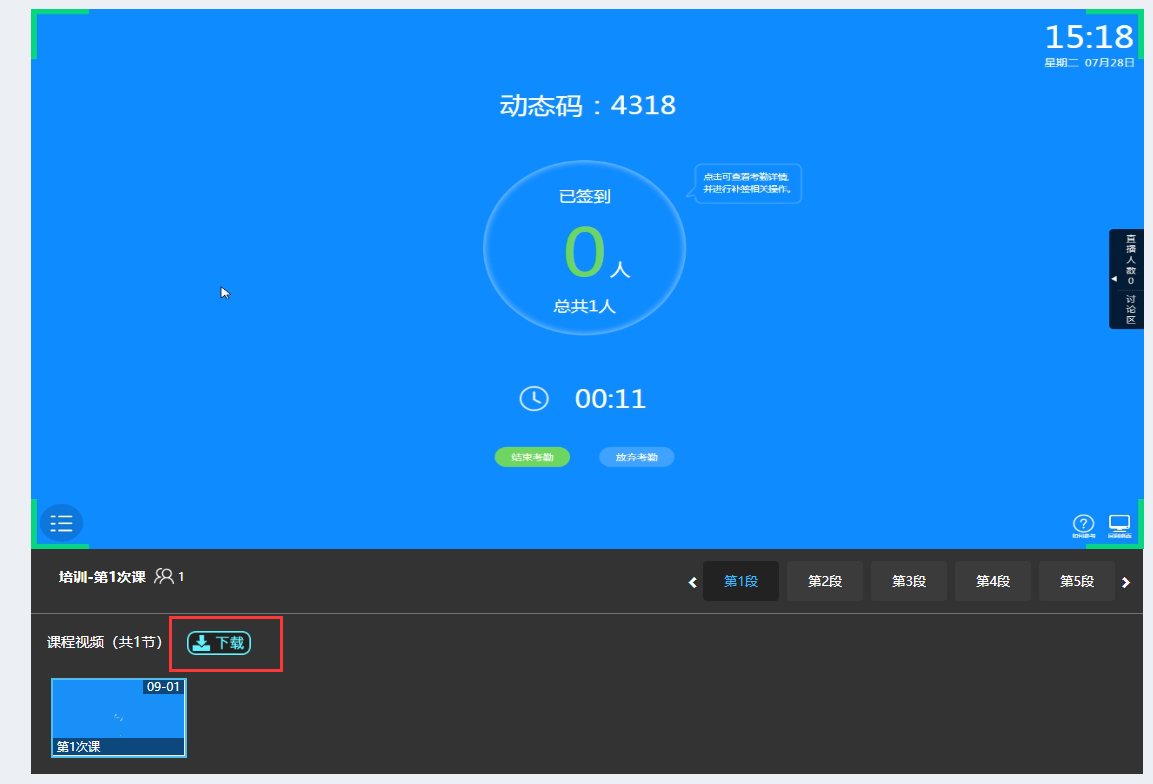
4、老师点击【下载】,可下载自己的直播教学视频。
员工观看直播:
方式一:使用手机端微信小程序
1、登录“智慧教室 | 西农”小程序,如果已经登录过可忽略这步;
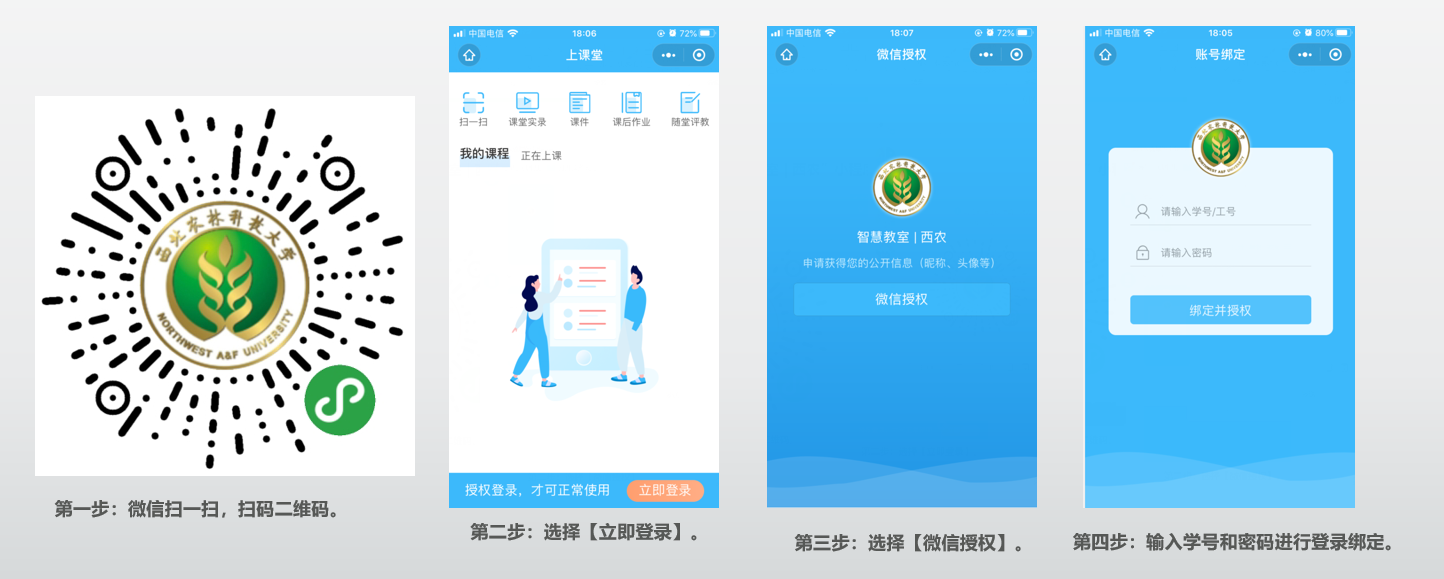
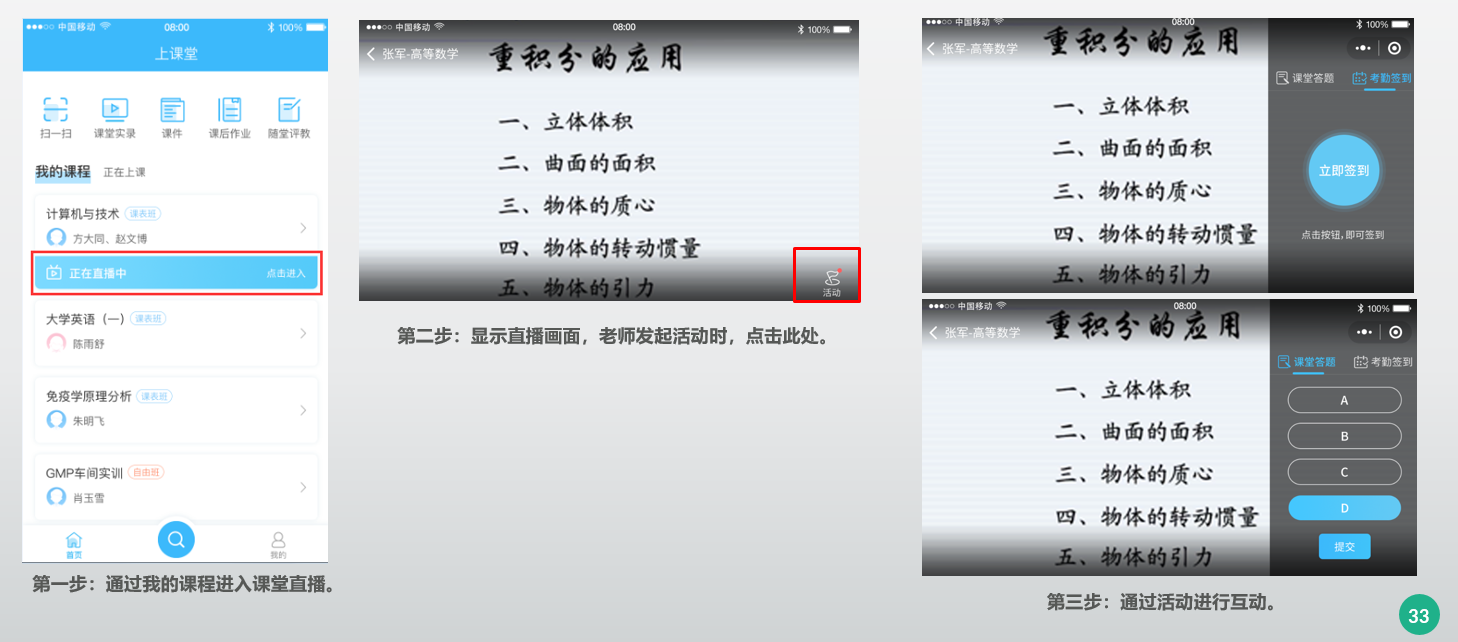
2、在教师开启直播后,员工通过小程序观看课堂直播,在直播过程中与教师进行互动(考勤和答题)。
方式二:使用教学中心Web网页端
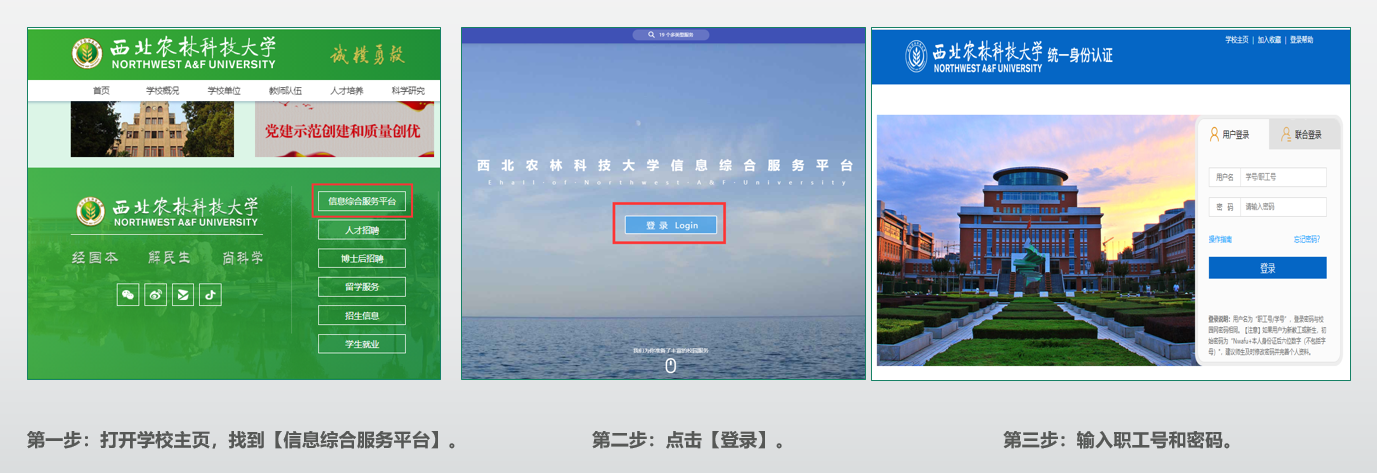
1、用360极速模式浏览器打开公司首页,在首页底部点击“信息综合服务平台”,通过统一身份认证登录。
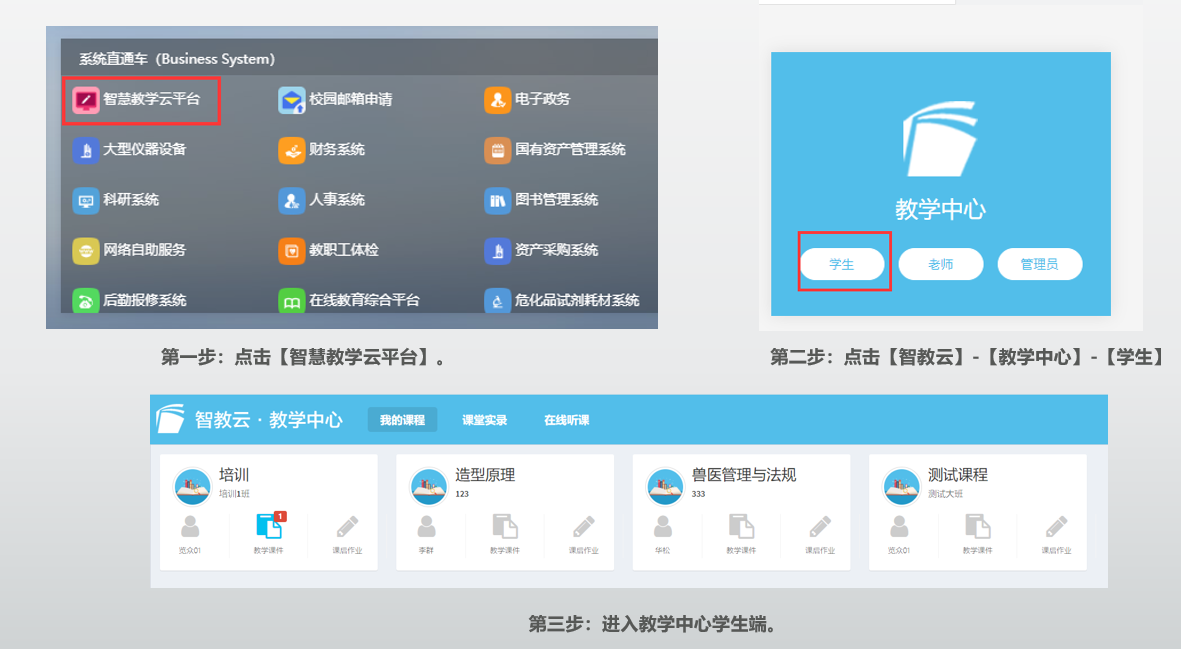
2、选择“智慧教学云平台”,登录教学中心员工端
3、在教师开启直播后,员工通过点击【在线听课】进入课堂直播,目前Web端暂不支持在直播过程中与教师进行互动(考勤和答题),直播中如需互动请使用手机端微信小程序,点击图2红框中白色区域部分,注意不要点击蓝色“正在直播中”区域,进入图3班级页面,参与老师发起的互动。
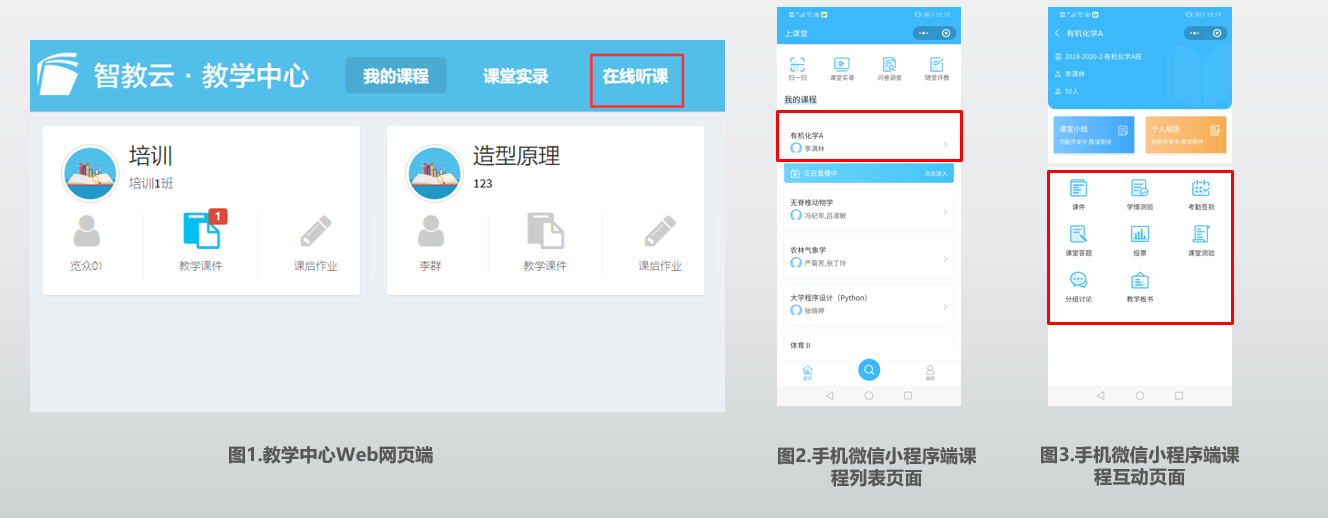
4、直播结束后,员工通过点击【课堂实录】可观看回放,直播结束后第二天才能查看回放,员工不能下载。
场景二:在多媒体教室利用“上课堂”插件开展直播教学
教师上课时开启直播及互动操作:
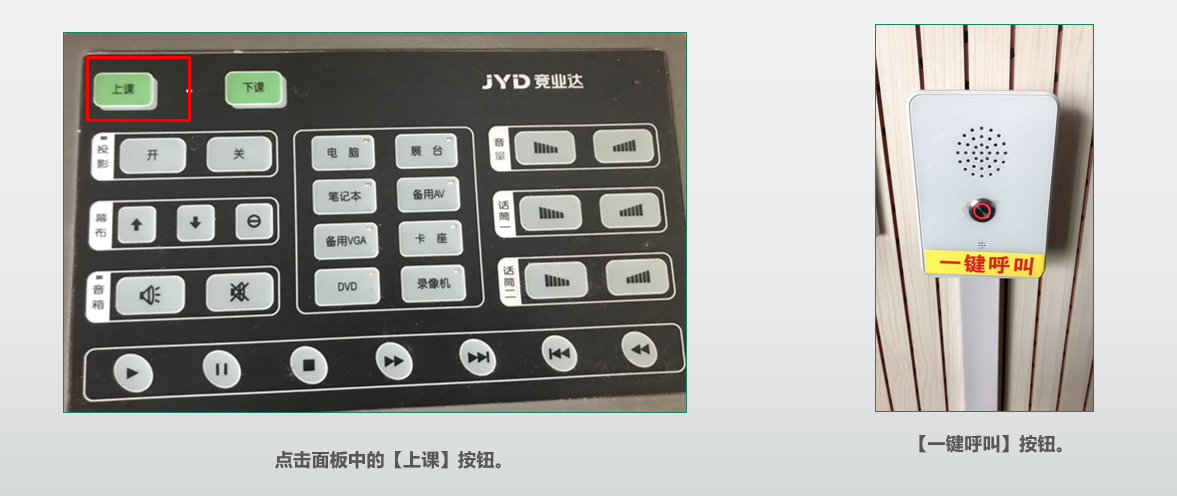
1、教师进入多媒体教室,点击面板中的【上课】按钮,打开教室设备。 (如遇设备问题,在教室中找到【一键呼叫】按钮,联系现场工作人员。)
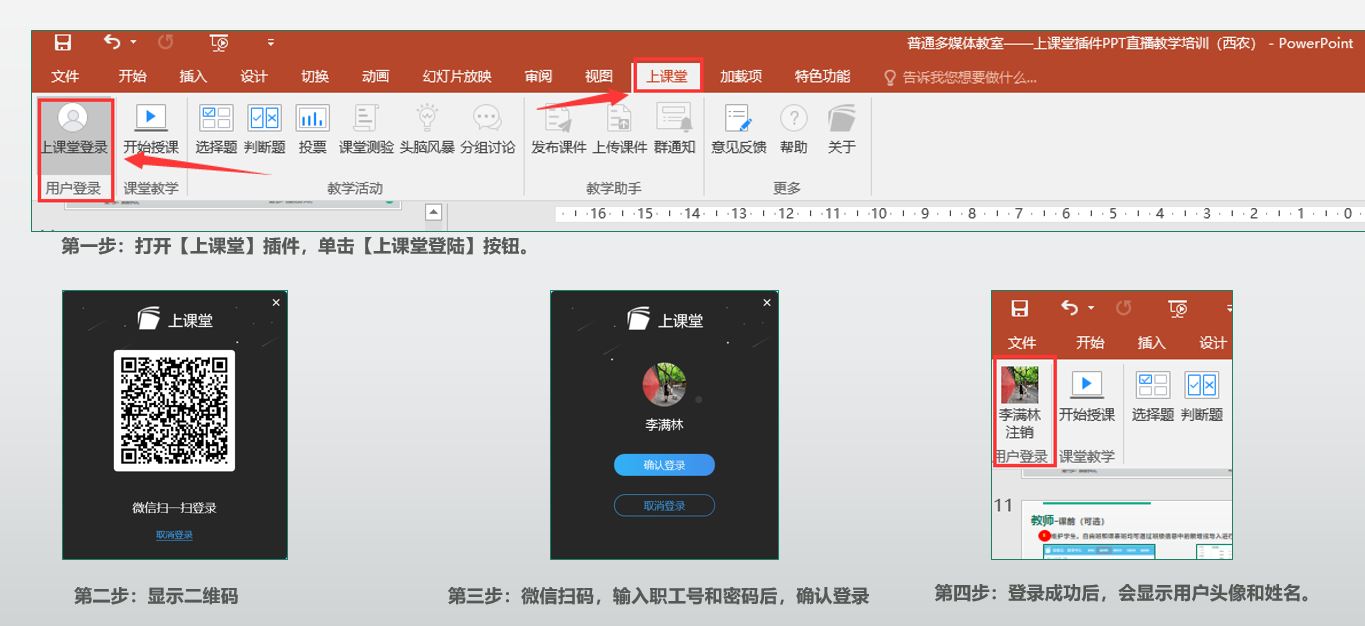
2、教师打开PPT并登录【上课堂】插件。
3、登录成功后,点击【开始授课】,进入【选择班级】页面,课表班核对信息后点击【确定】,如果需要新建自由班,则操作第二步和第三步。
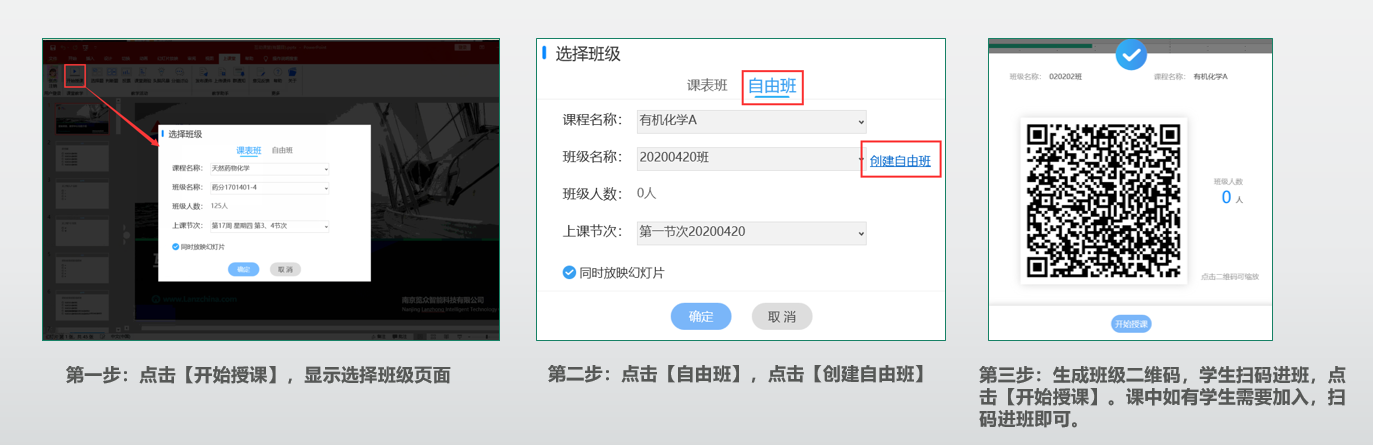
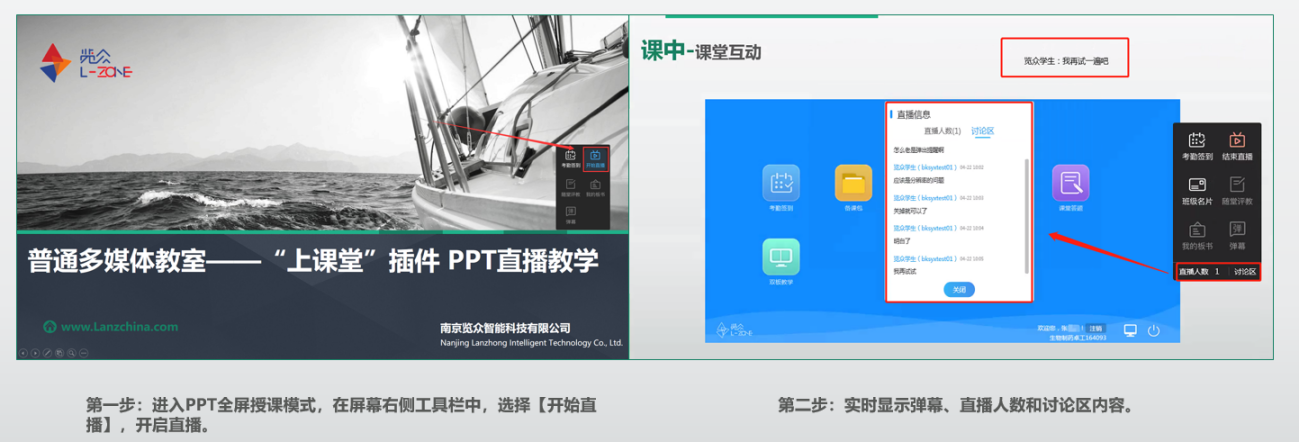
4、教师开启授课后,可以进行【开始直播】教学,员工通过【微信小程序】或【教学中心】进行直播观看和互动。
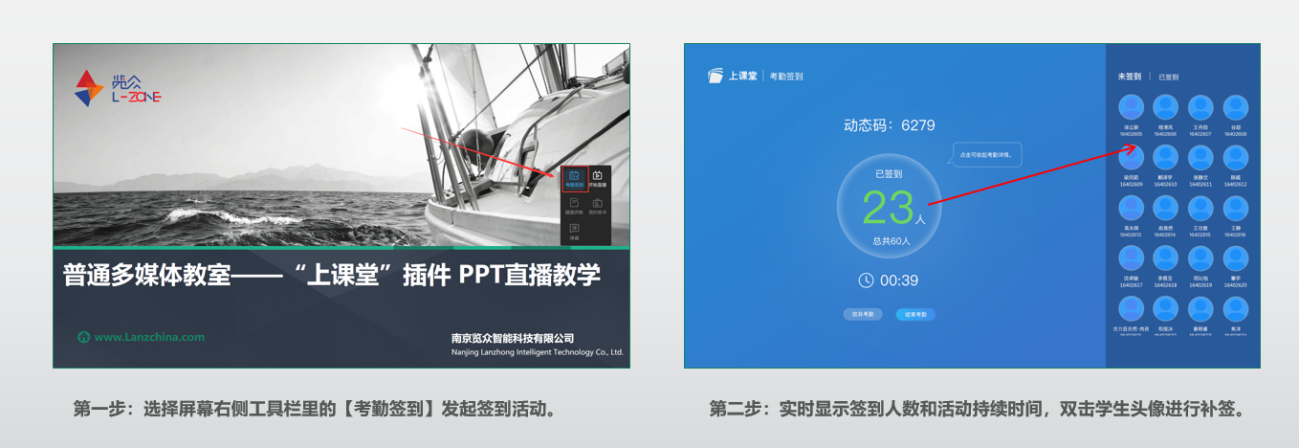
5、教师发起【考勤签到】活动,员工在【微信小程序】可通过动态码或签到按钮进行签到,一堂课中可发起多次签到活动,支持老师双击员工头像进行现场补签,课后老师也可以在教学中心手动修改签到状态。
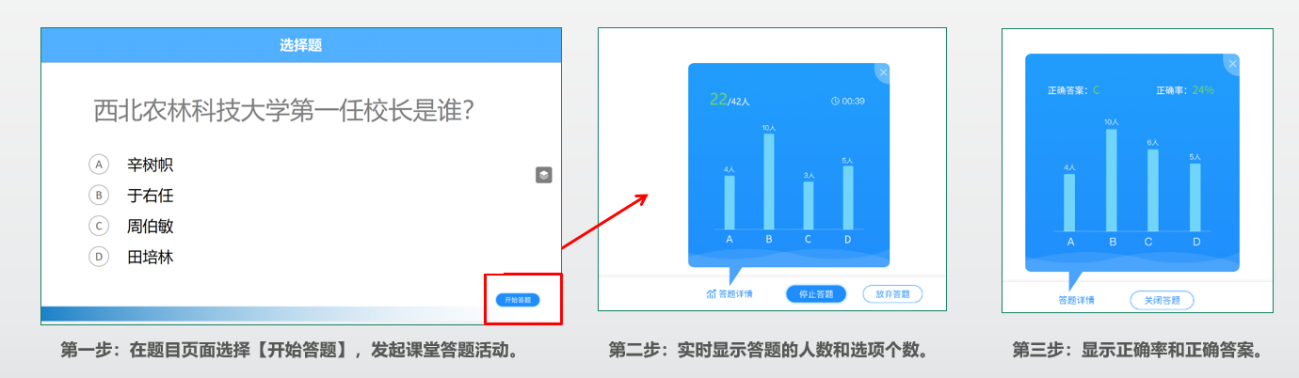
6、教师发起答题活动,员工通过小程序进行答题,题型支持单选、多选和判断。
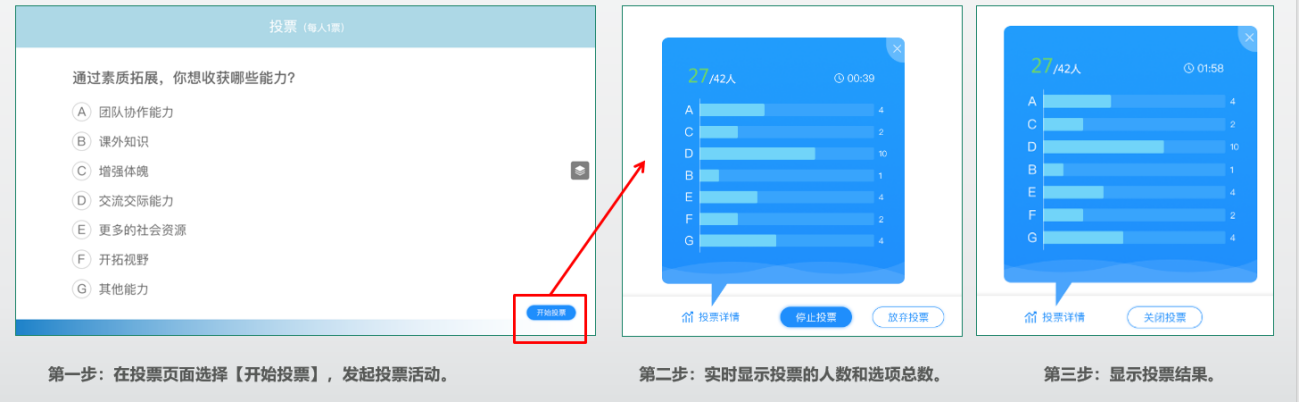
7、教师发起投票活动,员工通过小程序进行投票,实时显示投票结果。
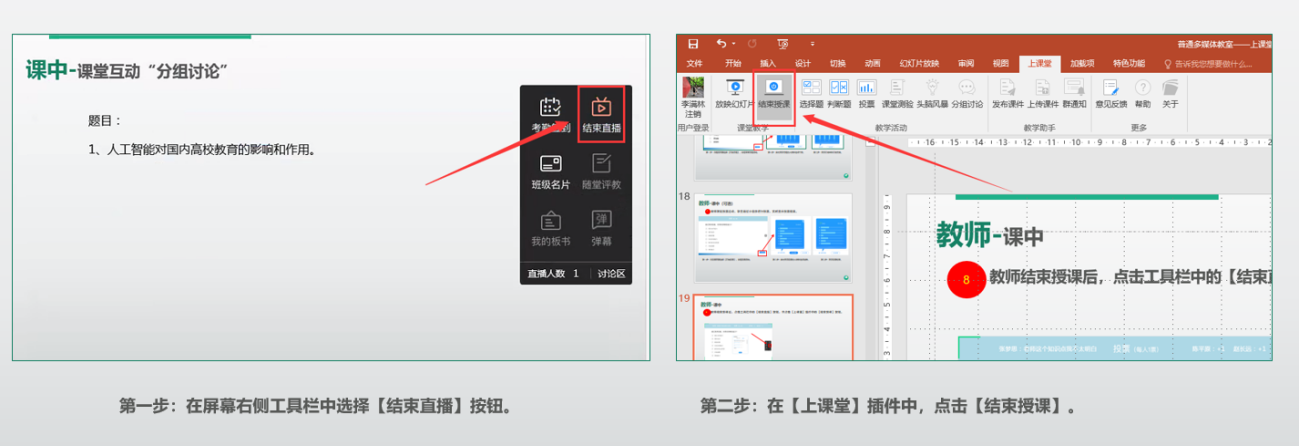
8、教师结束授课后,点击工具栏中的【结束直播】按钮,并点击【上课堂】插件中的【结束授课】按钮。
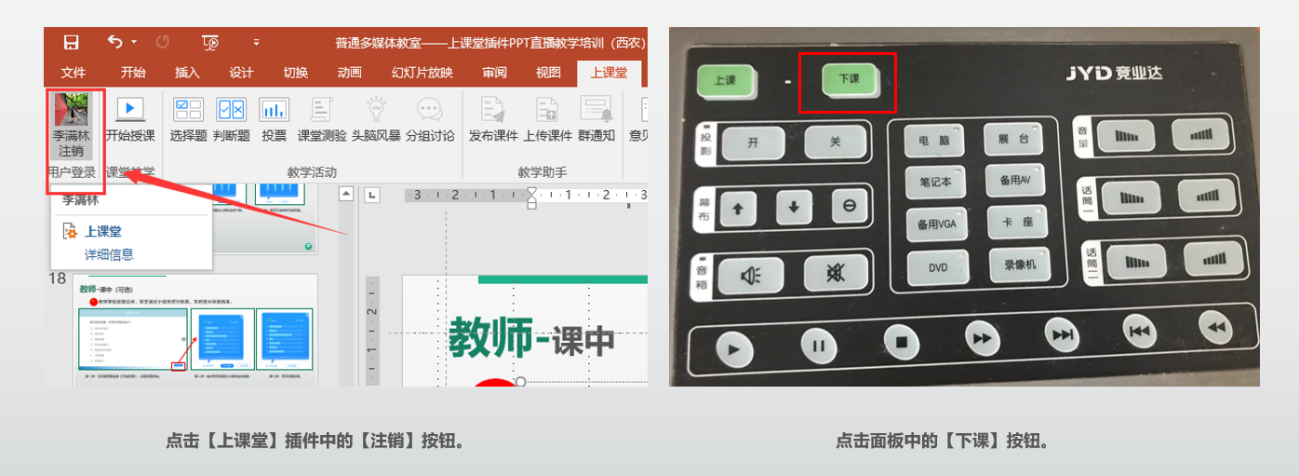
9、教师结束授课后,点击【上课堂】插件的【注销】,点击面板中的【下课】按钮,关闭设备,离开教室。
教师课后查看直播回放操作:
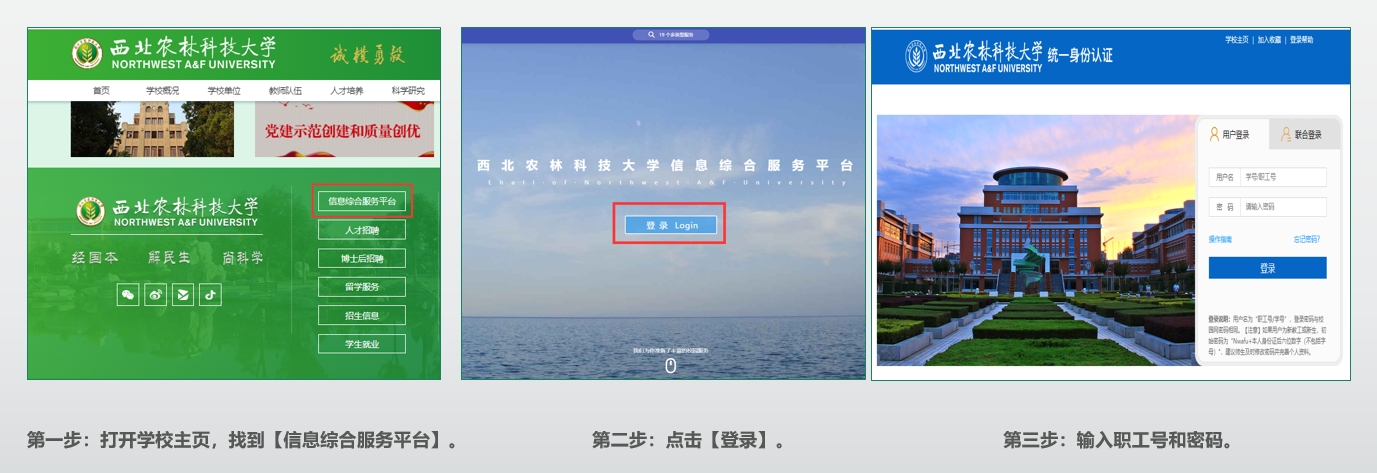
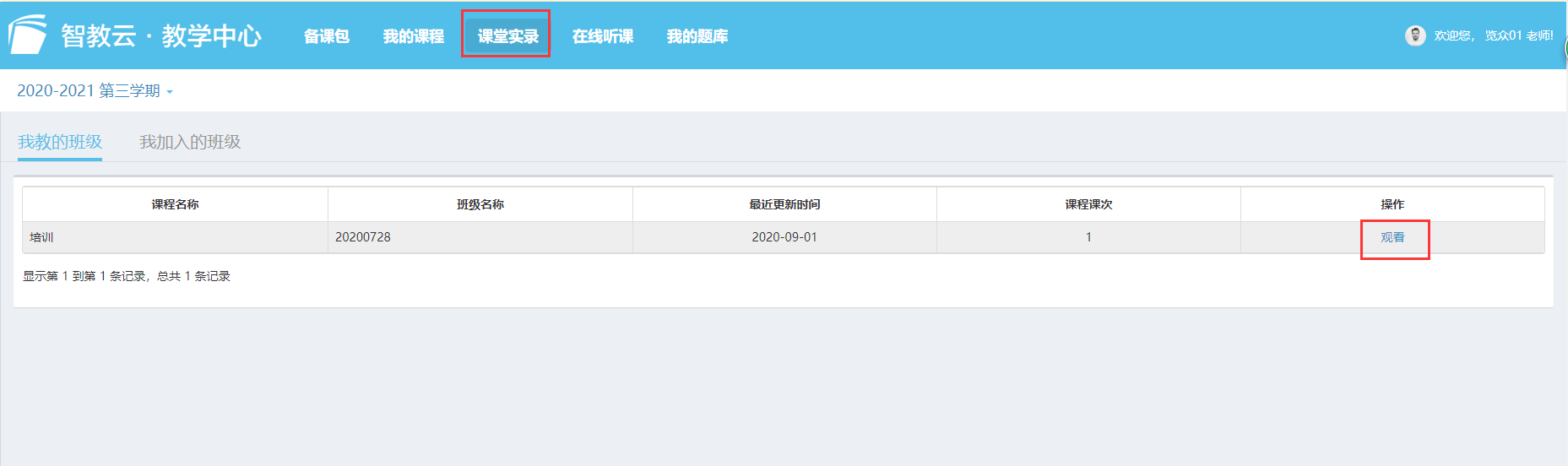
1、用360极速模式浏览器打开公司首页,在首页底部点击“信息综合服务平台”,通过统一身份认证登录。
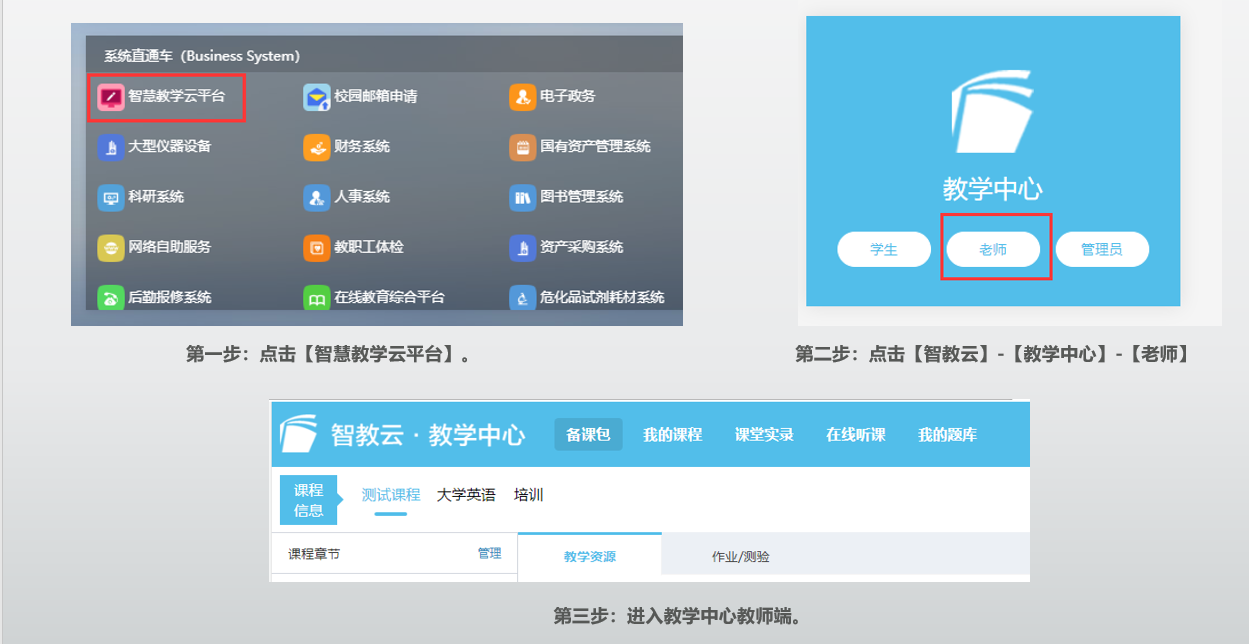
2、选择“智慧教学云平台”,登录教学中心教师端。
3、点击【课堂实录】,在课程列表中回看直播视频。(注意,直播教学后,在次日才能查看回放)
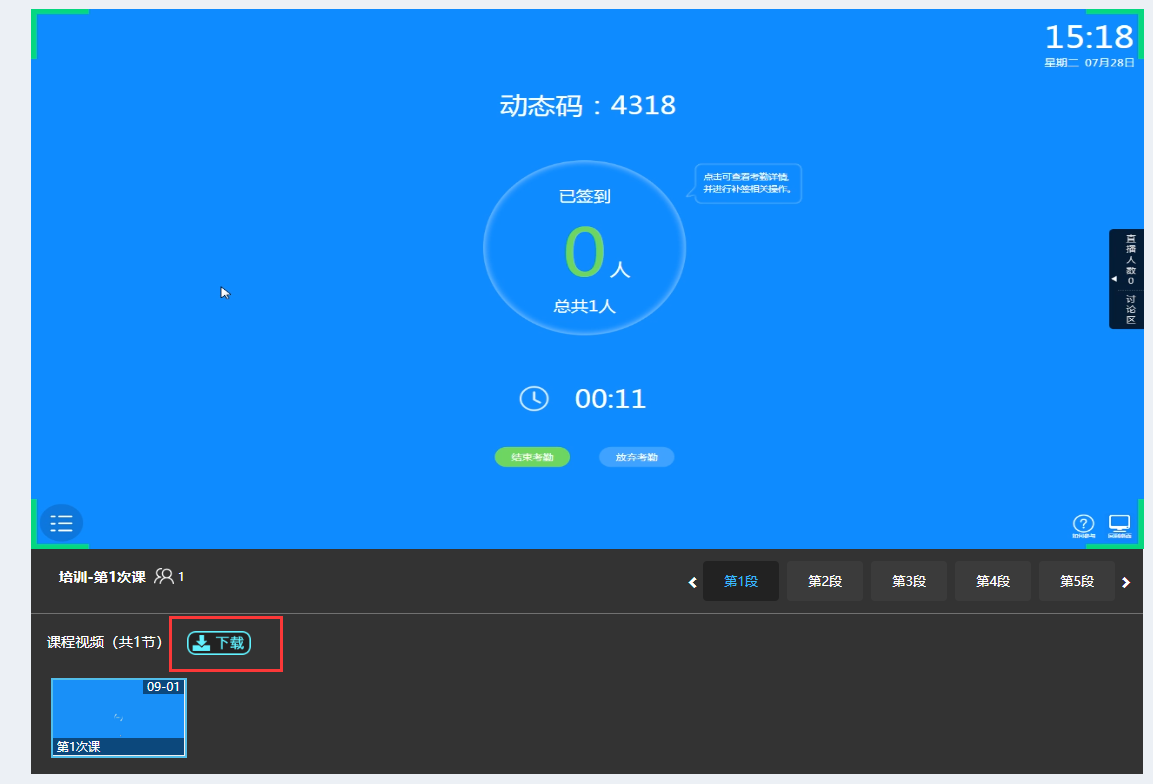
4、老师点击【下载】,可下载自己的直播教学视频。
员工观看直播:
方式一:使用手机端微信小程序
1、登录“智慧教室 | 西农”小程序,如果已经登录过可忽略这步;
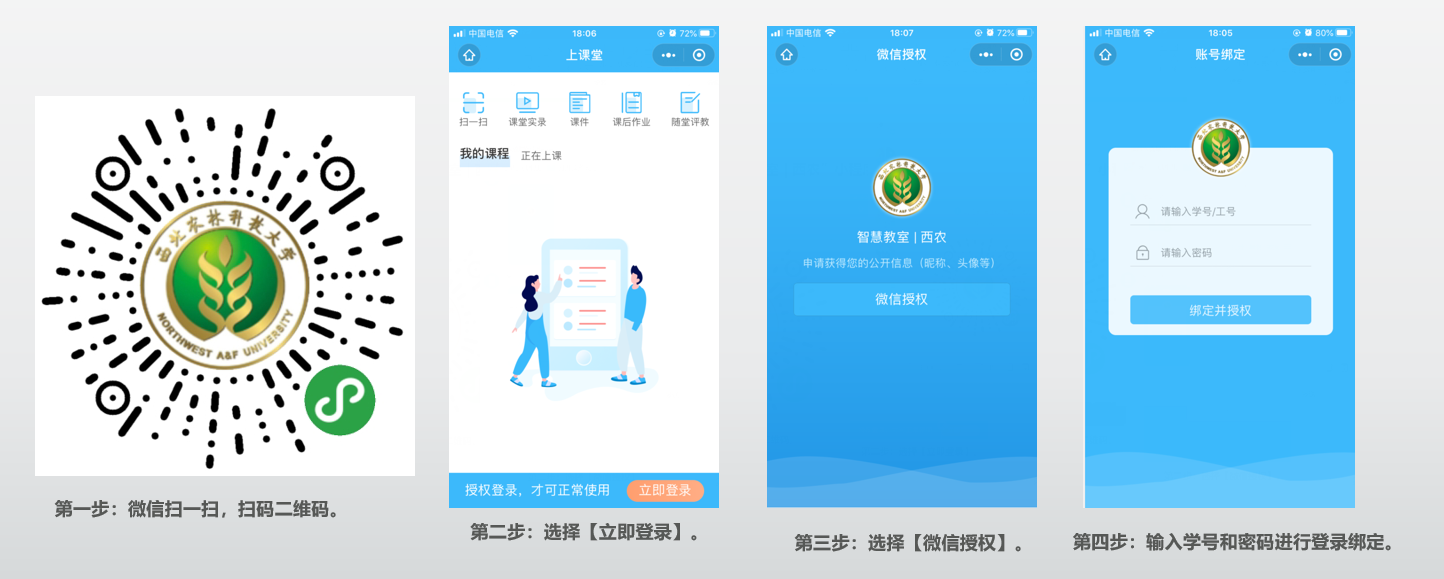
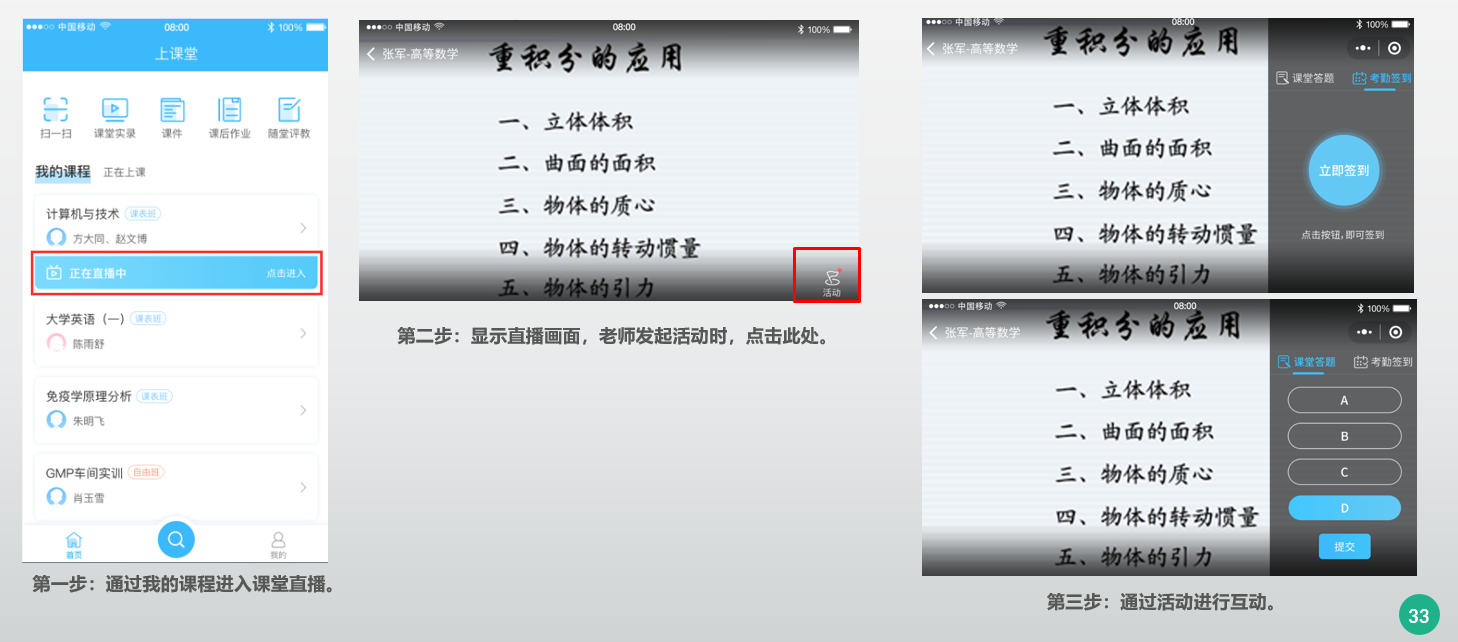
2、在教师开启直播后,员工通过小程序进行课堂直播,在直播过程中与教师进行互动(考勤和答题)。
方式二:使用教学中心Web网页端
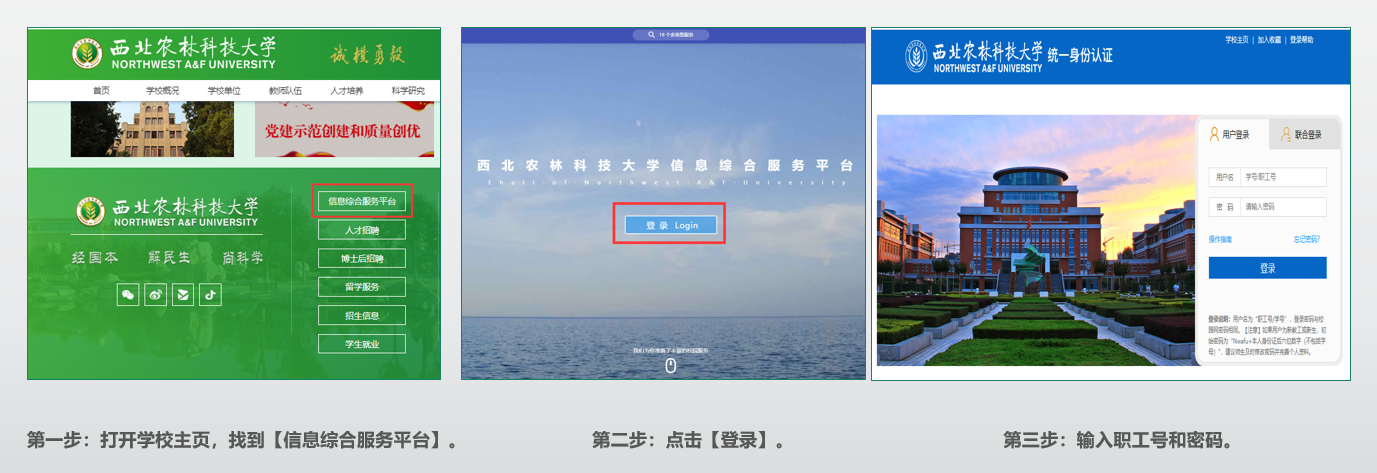
1、用360极速模式浏览器打开公司首页,在首页底部点击“信息综合服务平台”,通过统一身份认证登录。
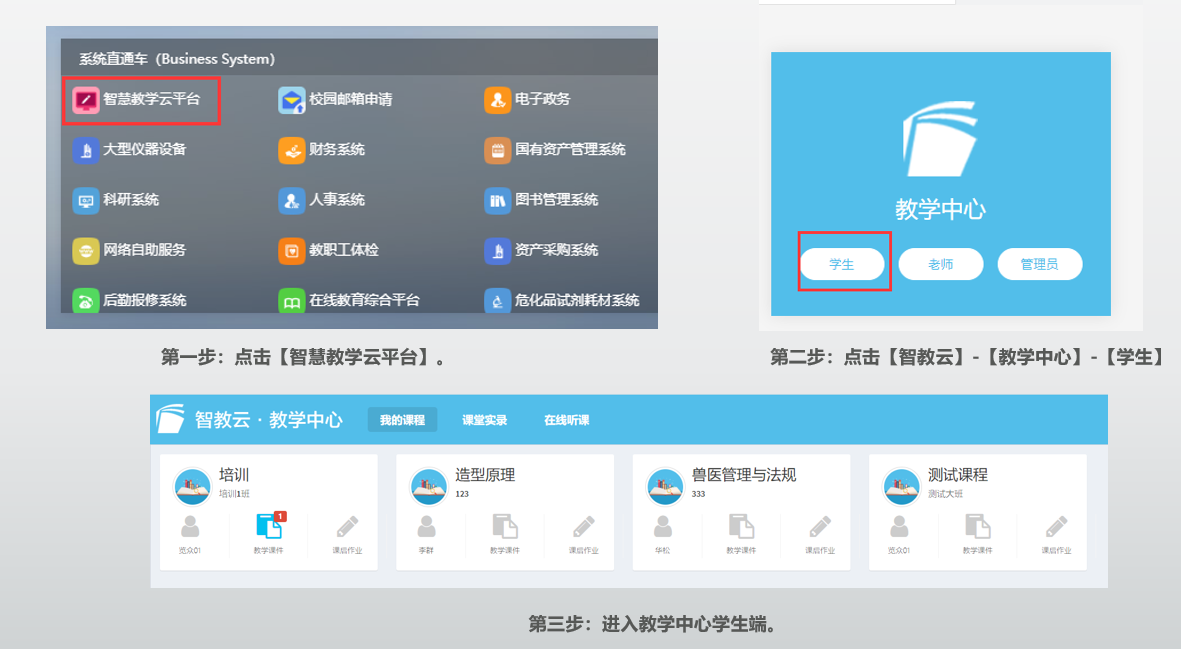
2、选择“智慧教学云平台”,登录教学中心员工端
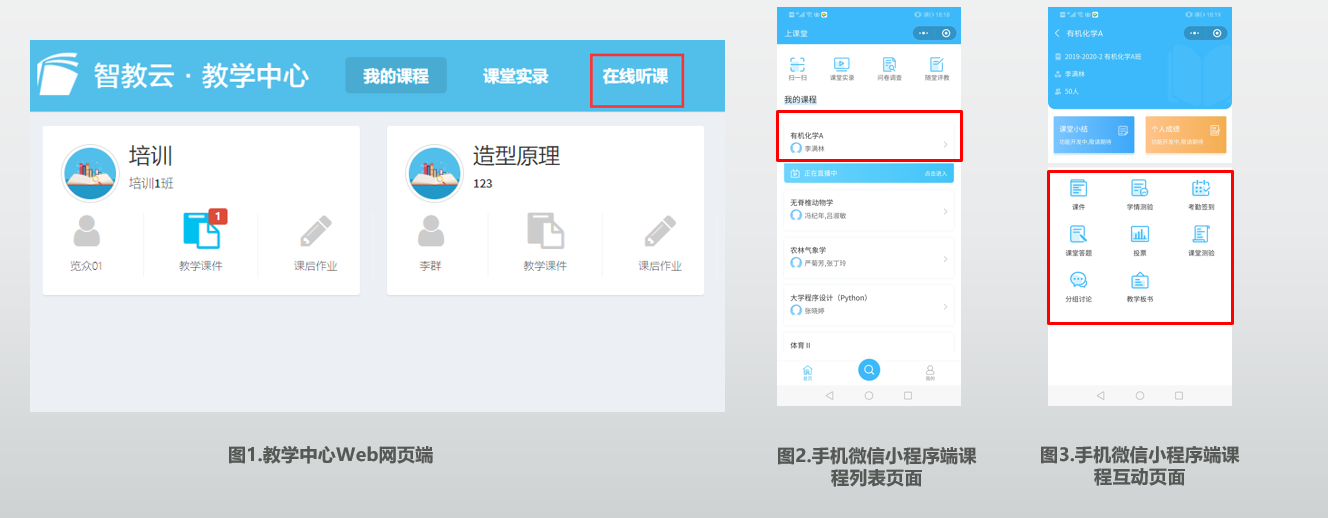
3、在教师开启直播后,员工通过点击【在线听课】进入课堂直播,目前Web端暂不支持在直播过程中与教师进行互动(考勤和答题),直播中如需互动请使用手机端微信小程序,点击图2红框中白色区域部分,注意不要点击蓝色“正在直播中”区域,进入图3班级页面,参与老师发起的互动。
4、直播结束后,员工通过点击【课堂实录】可观看回放,直播结束后第二天才能查看回放,员工不能下载。