- 表格下载
-
教学日历维护、点名册下载使用指南_教师篇
来源:beats365唯一官方网站 发布日期:2026-03-23金智教务系统操作指南
教师篇
(教学日历维护、考勤与考核表打印)
目录
1. 本文用途
本文用于指导任课老师使用教务系统进行教学日历的维护操作。
2. 访问方式
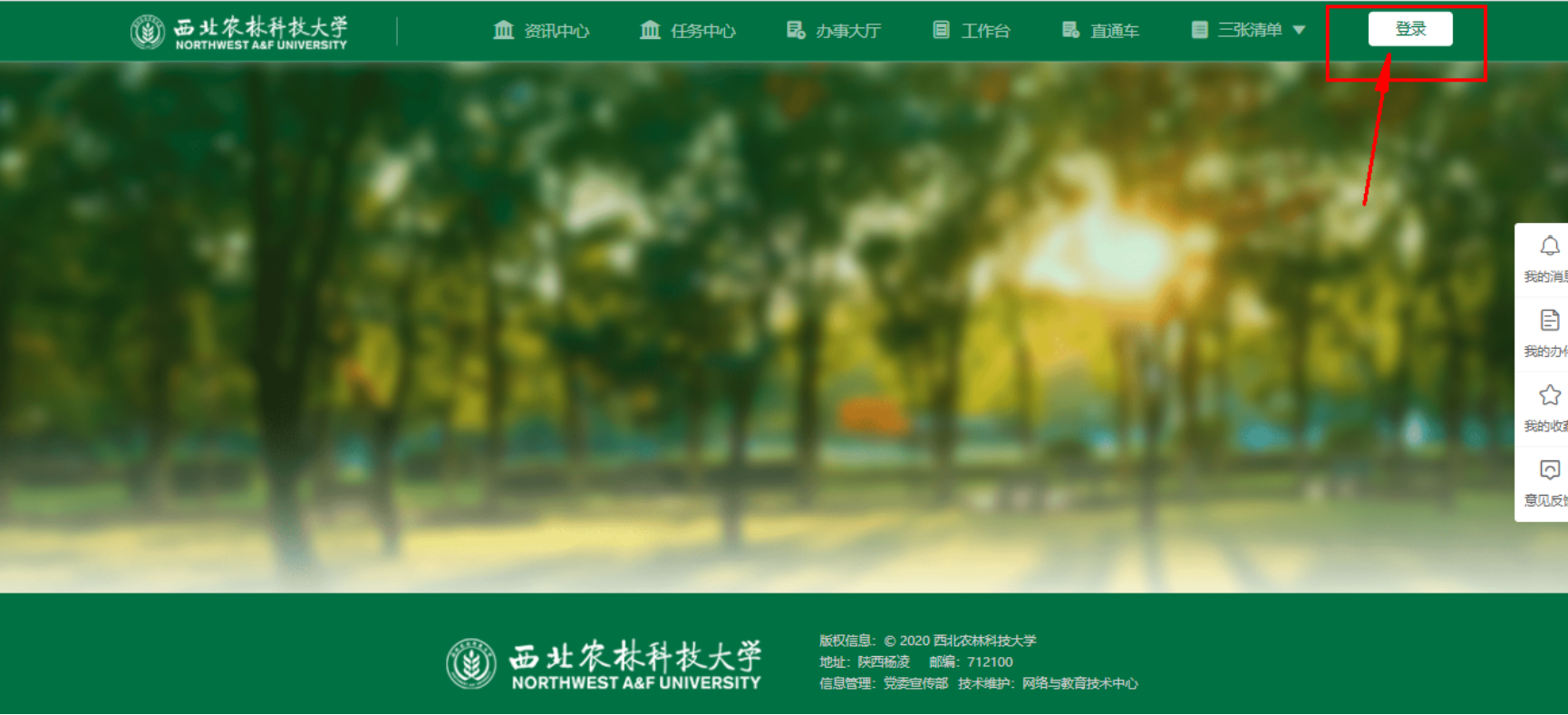
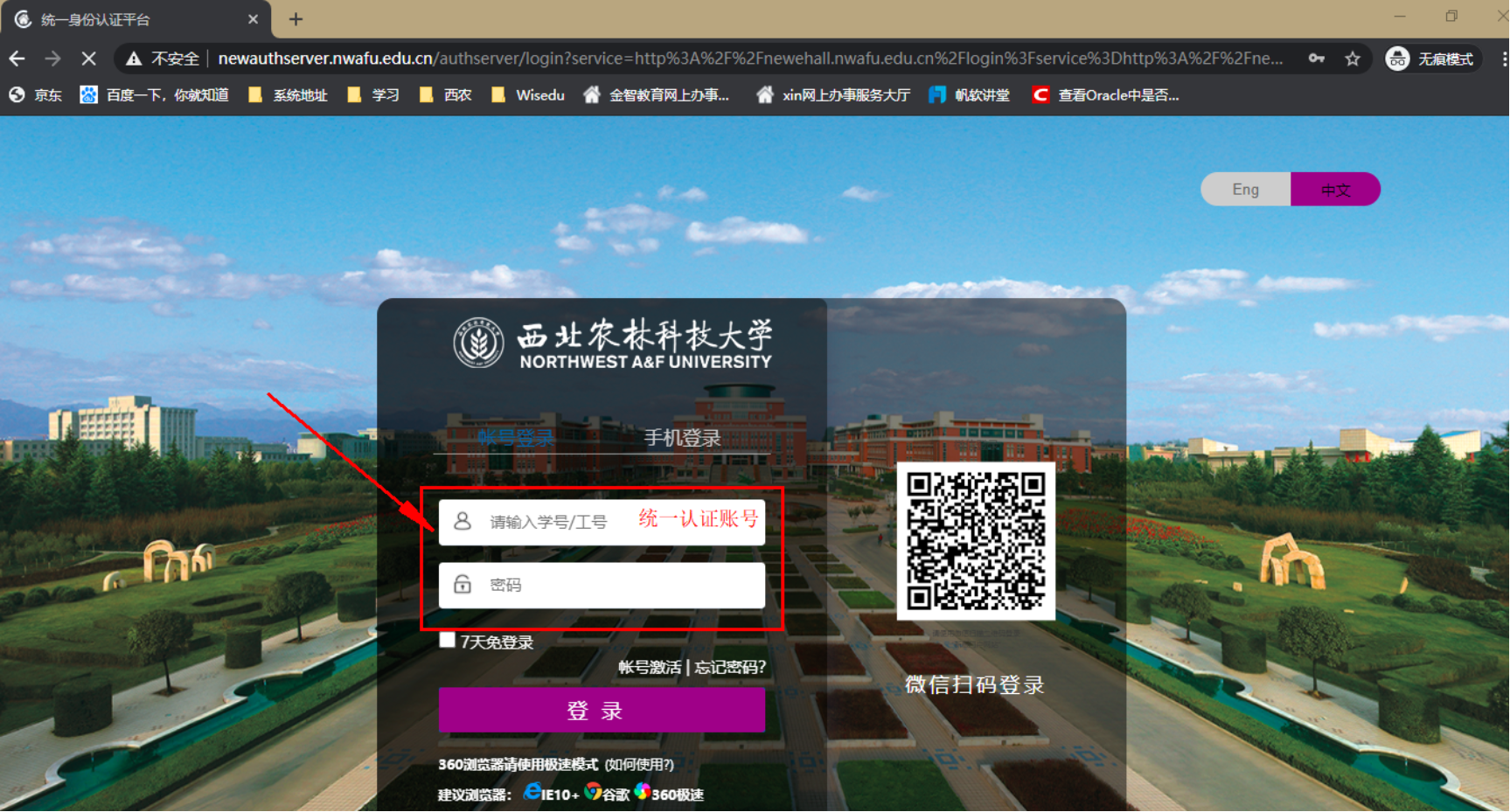
打开浏览器访问新教务系统(地址:https://newehall.nwafu.edu.cn) 点击右上角的登录,跳转到认证页面,请使用自己的公司统一认证账号和密码进行验证登录。
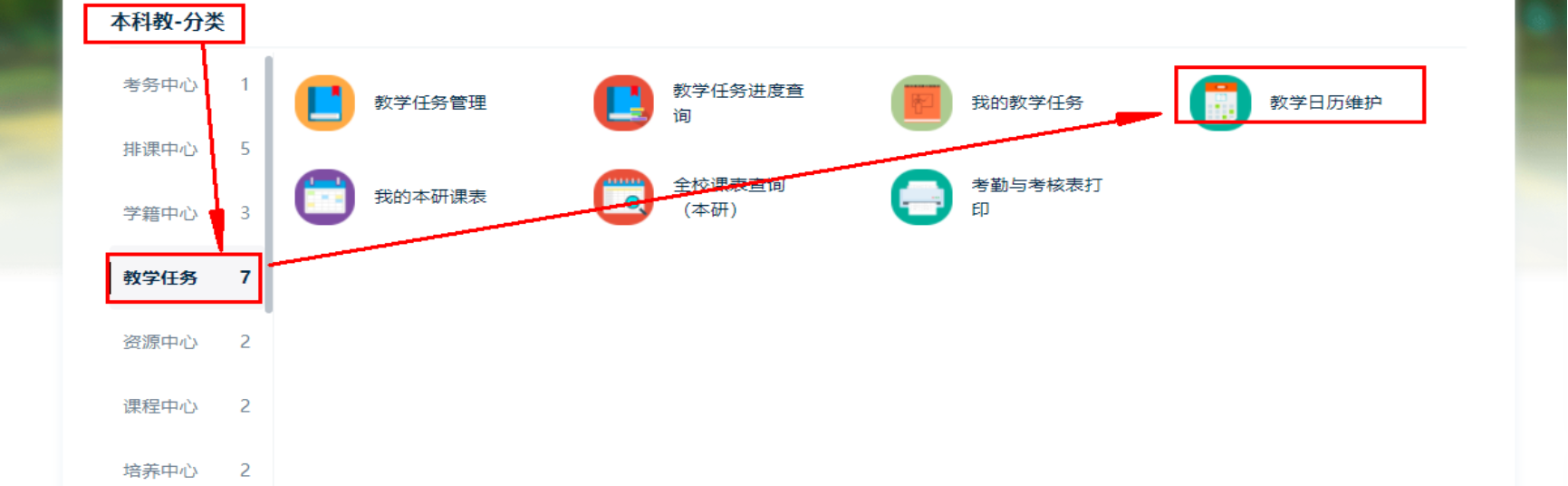
登录成功后,点击顶部导航栏中的‘工作台’,选择并点击‘本科教务’,页面下方展开显示对当前账号开放应用。
点击顶部导航栏‘工作台’,选择页面中,本科服务版块,根据需要选择应用。点击进入,进行相关管理操作。

3. 操作指南
以下按照具体的业务环节进行操作的指导说明。
1.1. 教学日历维护
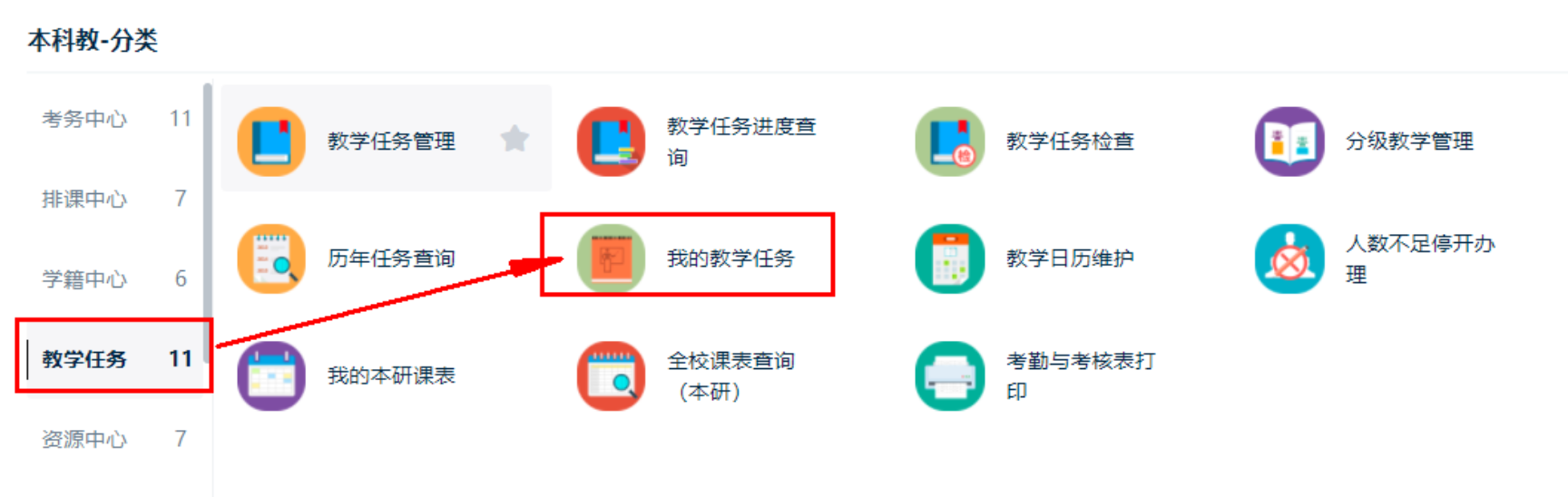
登录成功后,点击顶部导航栏的‘工作台,选择‘本科教务’分类—》左侧点击‘教学任务’——》右侧展开,点击‘教学日历维护’,进入应用。
上课老师进入教学日历维护应用后,首页列表默认展示老师自己的任课教学班的信息。
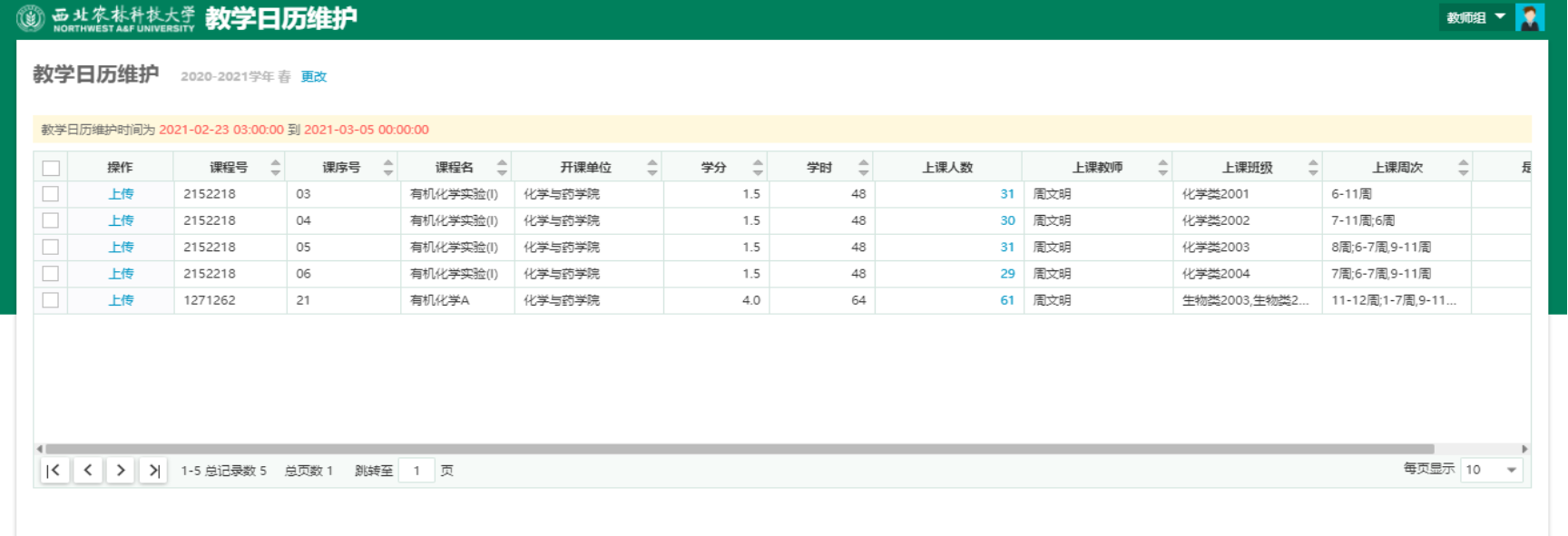
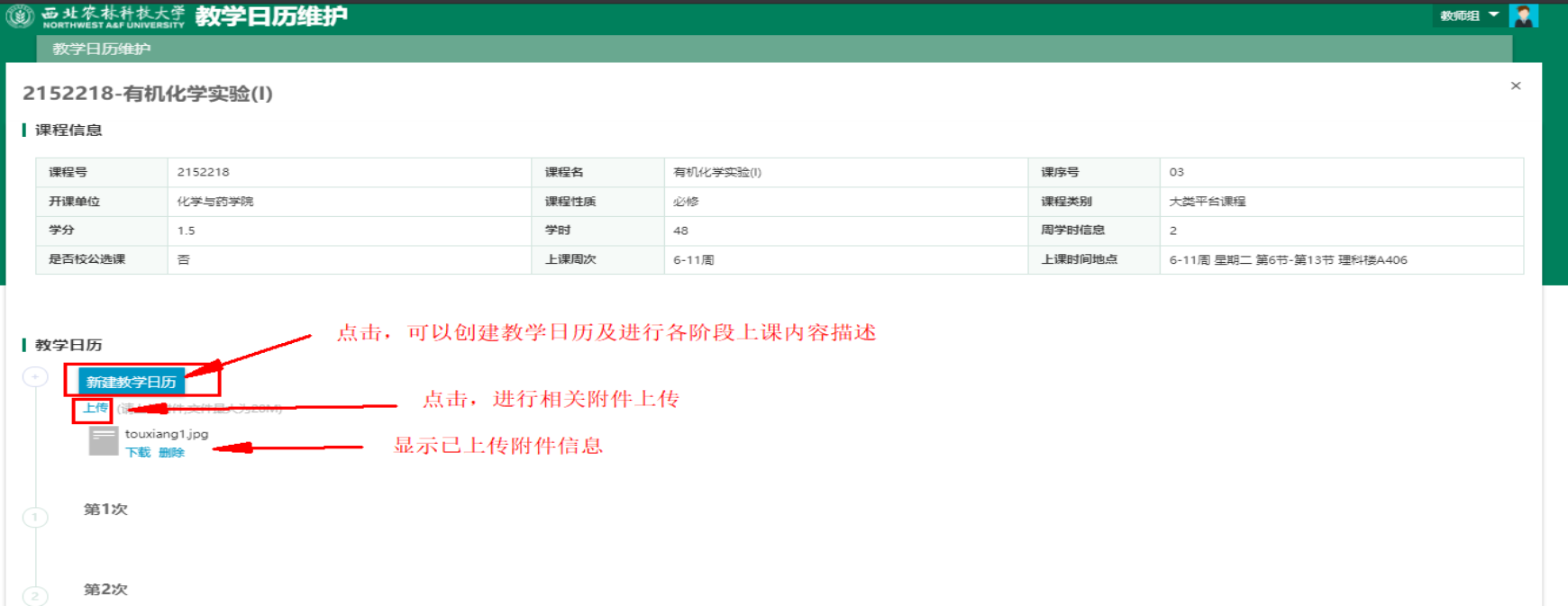
点击列表数据左侧的‘上传’按钮,进入该教学班教学日历的维护页面。
》新建教学日历 点击后创建该教学班的教学日历,根据实际情况可创建多个。
》上传 上传线下已整理好的教学文件等附件,上传成功后自动保存,无需手动提交。(说明:仅能上传一个文件,如果有多个文件需要压缩后在上传)
1.2. 考勤与考核表打印
登录成功后,点击顶部导航栏的‘工作台,选择‘本科教务’分类—》左侧点击‘教学任务’——》右侧展开,点击‘我的教学任务’,进入应用。
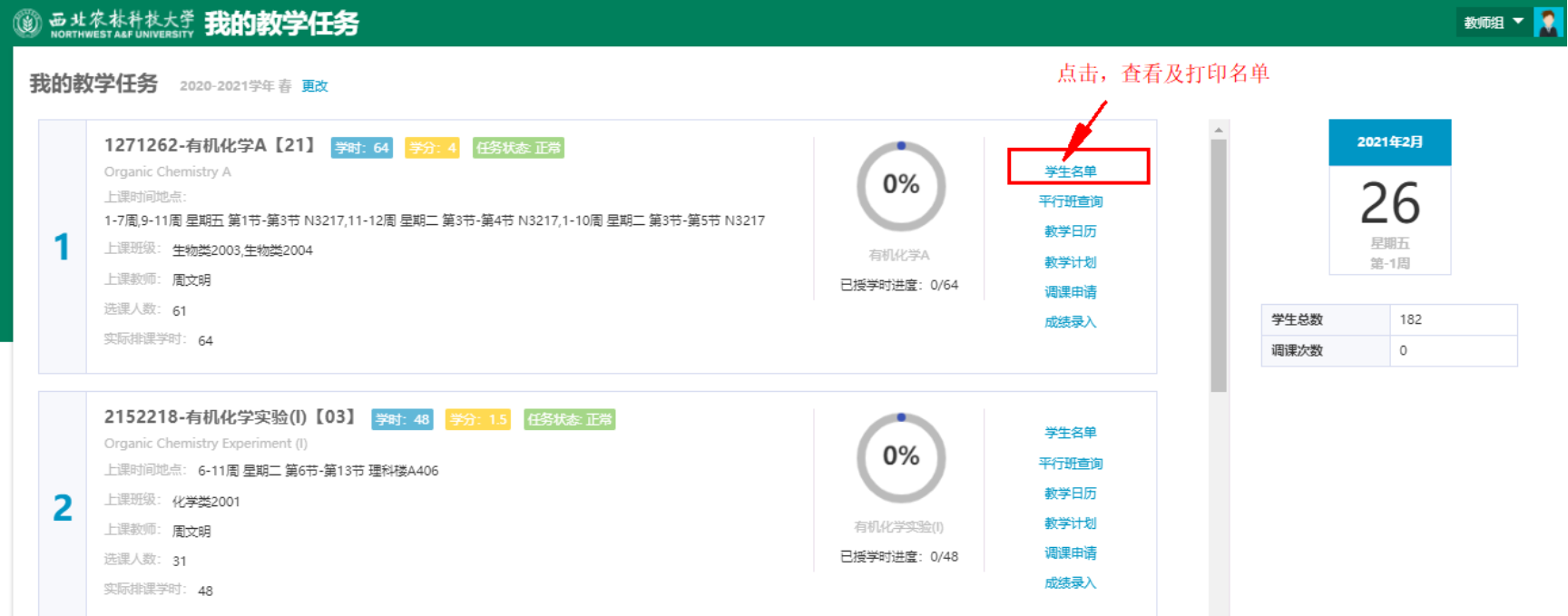
进入应用首页后,默认显示当前教师相关的教学任务, 点击任务后侧的‘员工名单’按钮,可以查看、打印相应名单。
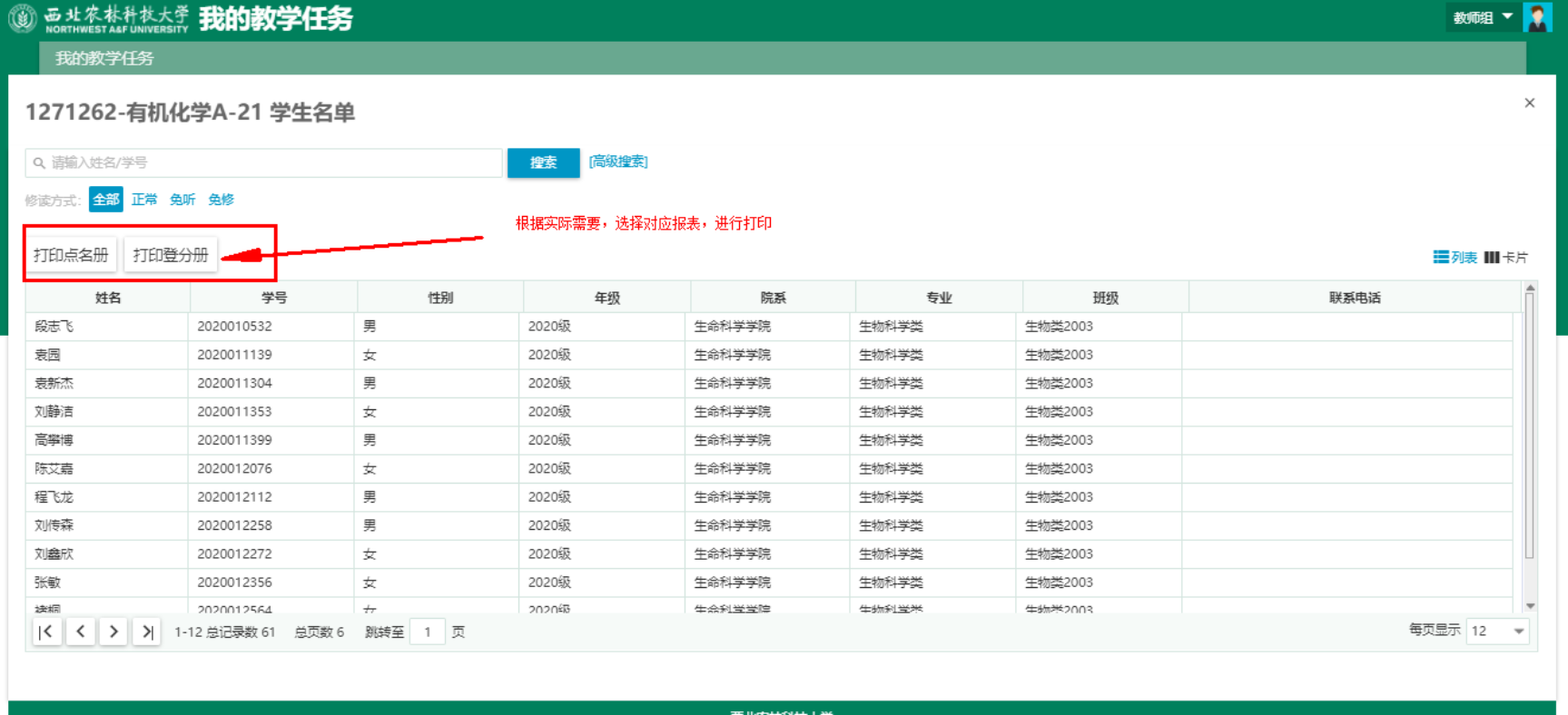
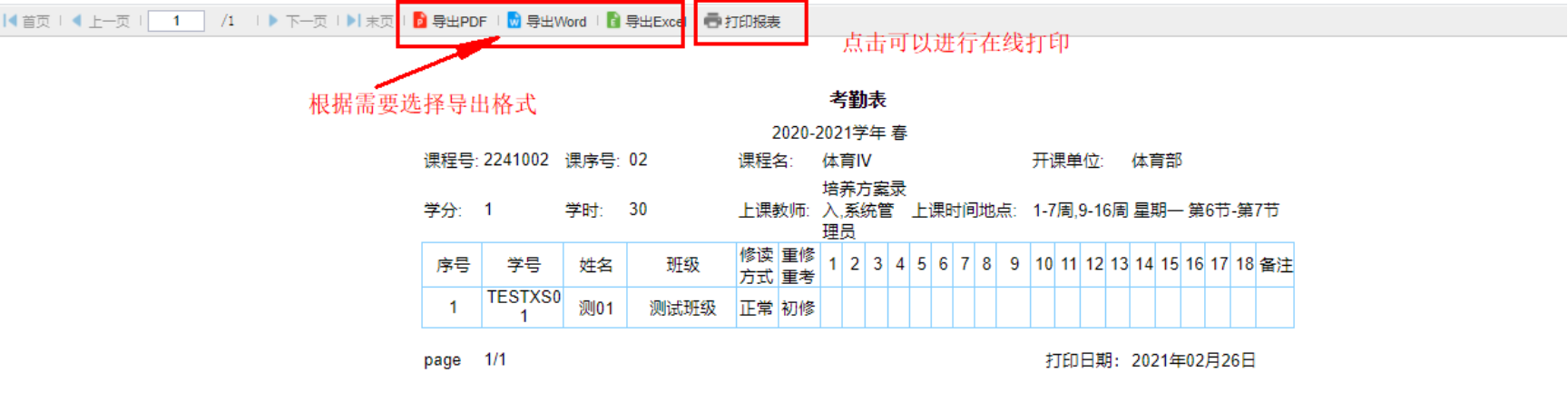
进入打印预览界面,可以根据需要,选择在线打印或导出到本地。
 相关附件:
相关附件:
